
Appearance
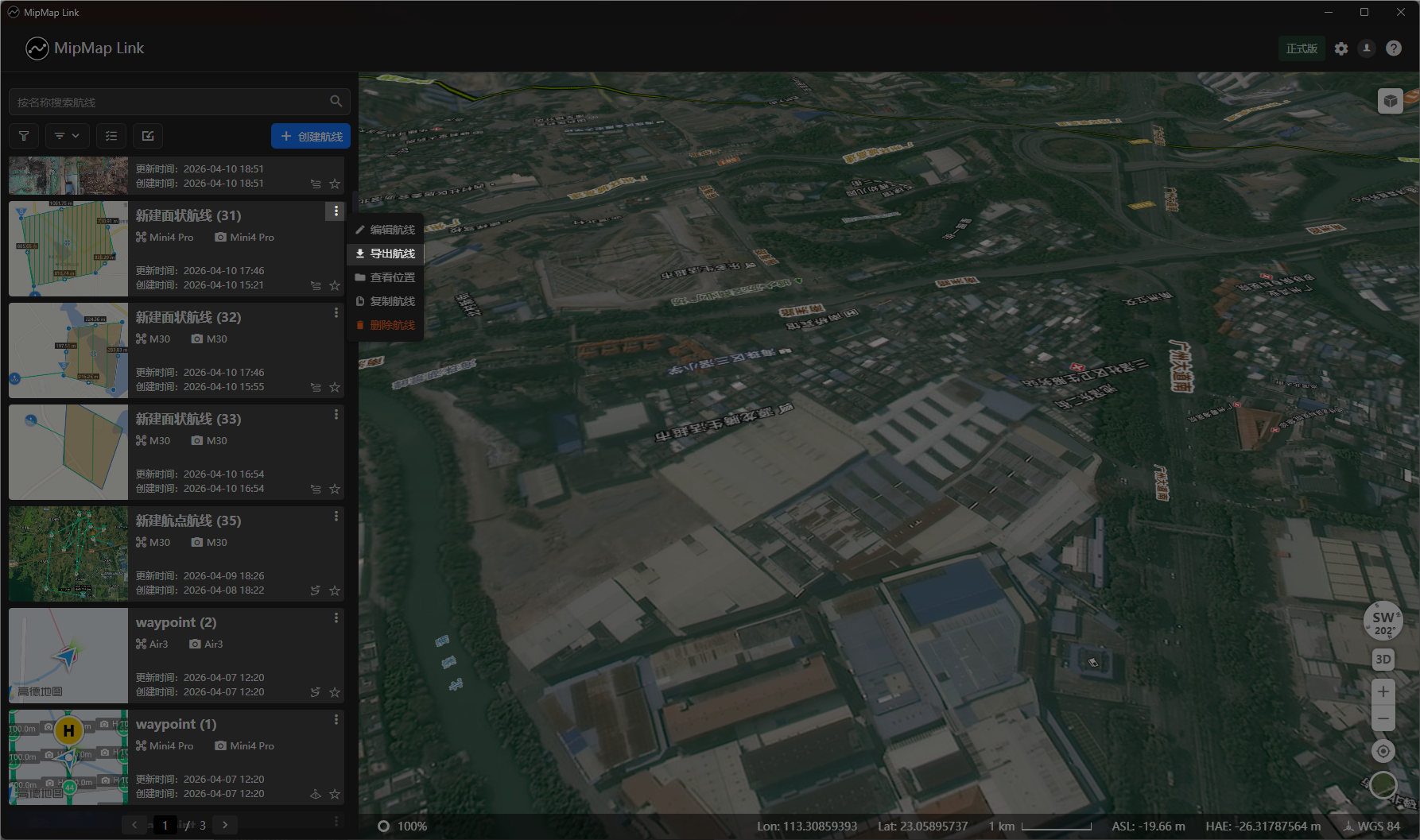
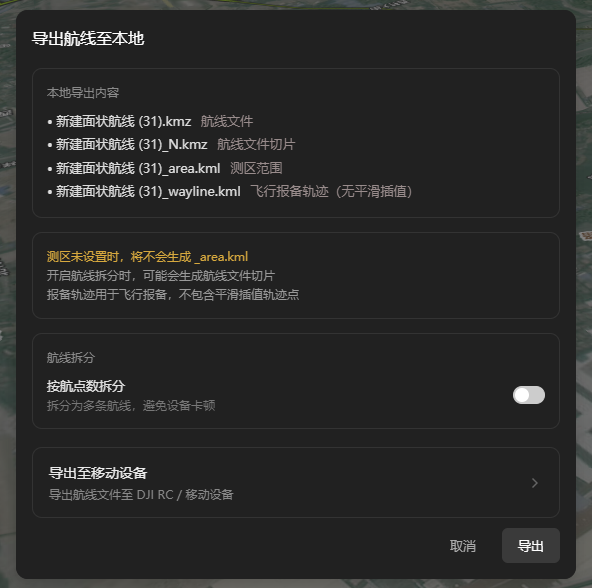
在航线列表点击待导出航线的  按钮可将航线导出至本地,导出内容有航线kmz文件、航线测区kml、未插值飞行轨迹kml
航线拆分
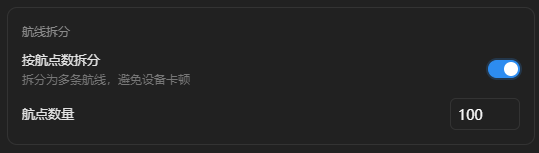
启用航线拆分时,程序会导出多个航线kmz文件,并通过一系列算法确保各个子航线的飞行姿态、录像任务等与原始单航线保持一致
导出航线至移动设备

在航线导出面板设置好分割参数后,点击此处,可跳转至航线快捷导出至移动设备面板
普通移动设备(未安装DJI Fly / DJI Pilot)
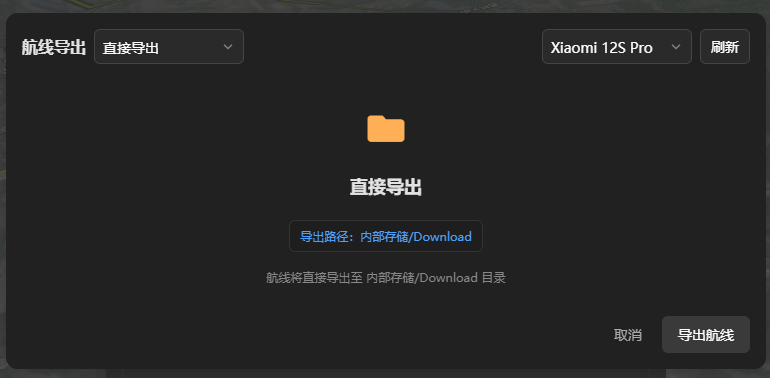
对于普通设备,软件可自动将航线 / 航线切片导出至 内部存储 或 内部存储/Download 软件导出无法生效时,也可通过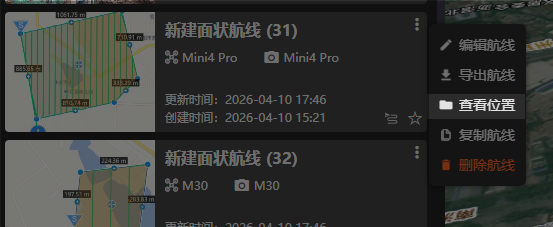
获取原始kmz文件,手动复制转移
DJI Pilot
DJI Pilot有航线导入功能,因此使用软件直接导出到 内部存储/Download 或者手动复制转移即可,而后在DJI Pilot内导入航线
DJI Fly
自动替换
DJI Fly 没有航线导入功能,只能通过替换原有航线,实现“导入”的效果,软件提供了快捷替换导出的功能(仅支持DJI RC或安卓设备)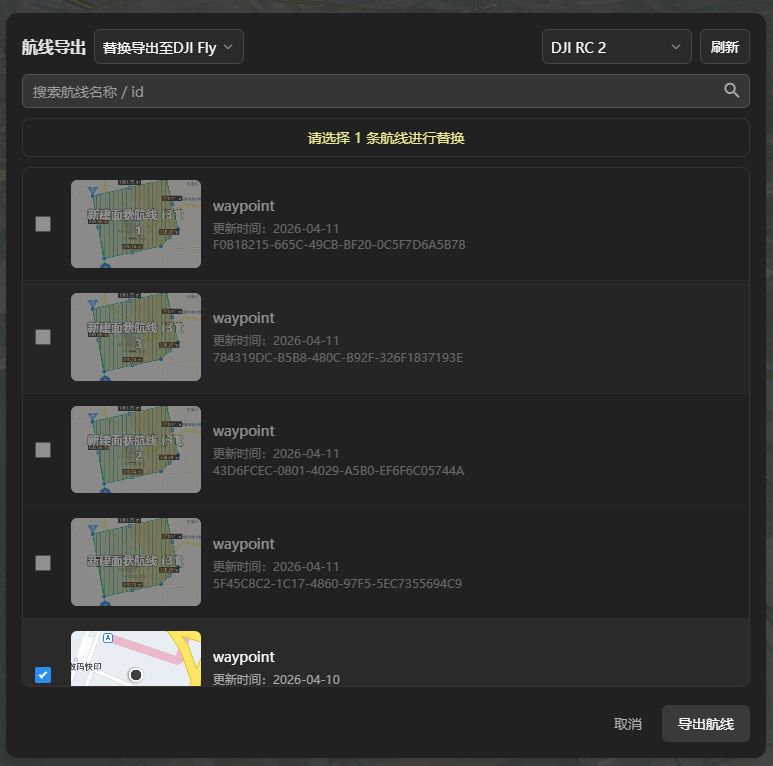
将 带屏遥控器 / 安装了DJI Fly的安卓设备 通过USB连接电脑,选择文件传输模式,软件将列出DJI Fly现有的航线,选择待替换的航线,点击导出,软件将自动执行缩略图替换、航线文件替换
手动替换
当设备无法识别,或设备为ios时,需要手动替换实现航线导入
通过此处获取航线kmz文件,将设备通过USB与电脑连接,通过资源管理器,前往 DJI Fly 航线存储路径,进行航线替换,如安卓设备: 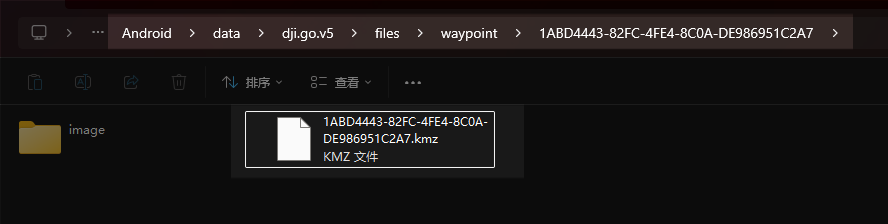
在 Android\data\dji.go.v5\files\waypoint\ 目录,选择一个待替换航线(如 1ABD4443-82FC-4FE4-8C0A-DE986951C2A7 ),将软件生成的kmz文件复制进文件夹,删除原始 1ABD4443-82FC-4FE4-8C0A-DE986951C2A7.kmz 航线,将复制进入的kmz重命名为 1ABD4443-82FC-4FE4-8C0A-DE986951C2A7.kmz
IOS步骤一致,但IOS航线文件目录为:DJI Fly\wayline_mission\