
空三设置
像控点说明
未设置像控点:
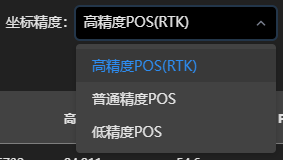
二维、三维成果地理位置精度依赖于POS精度。若POS为高精度,则需将POS坐标精度改为高精度,增加POS的平差权重。
设置像控点:
二维、三维成果地理位置精度主要依赖像控点精度。
像控点数量、分布及测量精度会直接影响整体成果精度。
建议像控点均匀分布于测区边缘及内部,高差变化较大的区域应适当增加像控点。
当拥有高精度POS并且坐标系、高程系均与像控点相同时,可勾选使用影像位置信息约束,联合POS参与平差,以提高成果整体稳定性与绝对定位精度。

设置像控点步骤
①关闭二维成果、三维成果
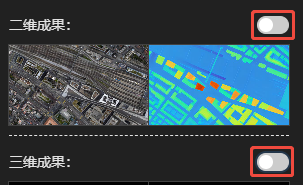
②开始空三
③空三完成后,点击设置像控点
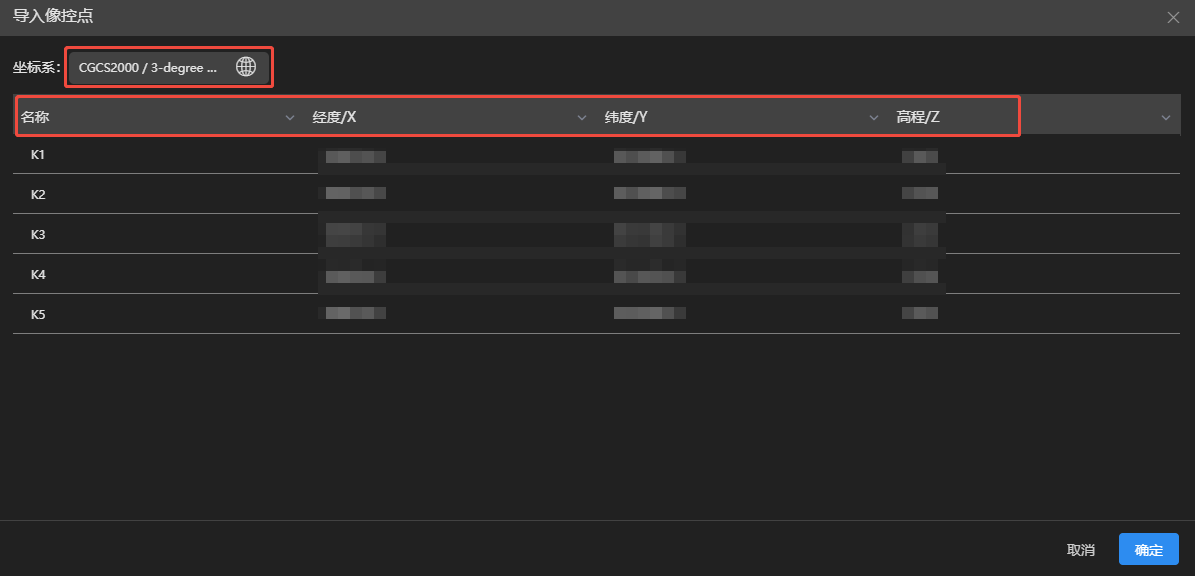
④导入控制点
选择控制点文件导入,选择控制点实际的坐标系与高程系,指定"名称、X、Y、Z"每列的表头。
⑤选择照片刺点
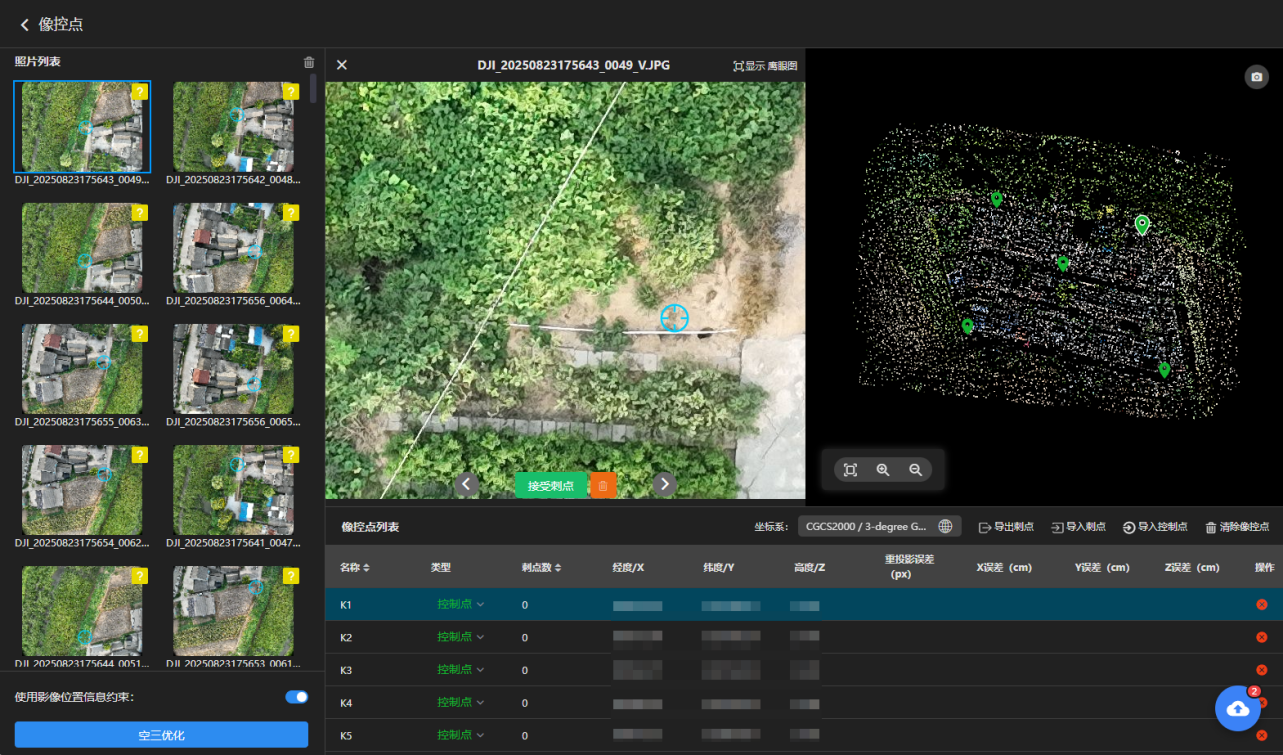
选择照片:
可用鼠标左键点击选择照片, 表示该照片可能存在控制点。
刺点操作:
鼠标左键点击照片上的控制点位置即可完成刺点,若 在控制点位置可点击
 完成刺点,
完成刺点,
 可切换照片,
 可清除该照片刺点信息。
单个控制点刺点不少于 4 张照片,且照片尽量分布在不同航线 /视角、避开边缘。建议刺10张照片左右,保证足够重叠与交会强度。
像控点类型:
- 控制点:该点会参与空三优化,用来控制成果精度。
- 检查点:该点不会参与空三优化,用来检验成果精度。
- 禁用:该点无任何作用。
其他操作:
导出刺点:将当前刺点信息导出为json文件。
导入刺点:将刺点信息json文件导入到当前工程。
清除像控点:清除当前工程的所有像控点。
删除像控点:删除该像控点。
⑥空三优化
刺点完成即可开始空三优化。
使用影像位置信息约束:开启后,pos位置信息与控制点一起参与空三优化。只有pos与控制点的坐标系、高程系相同才开启。
⑦检查误差
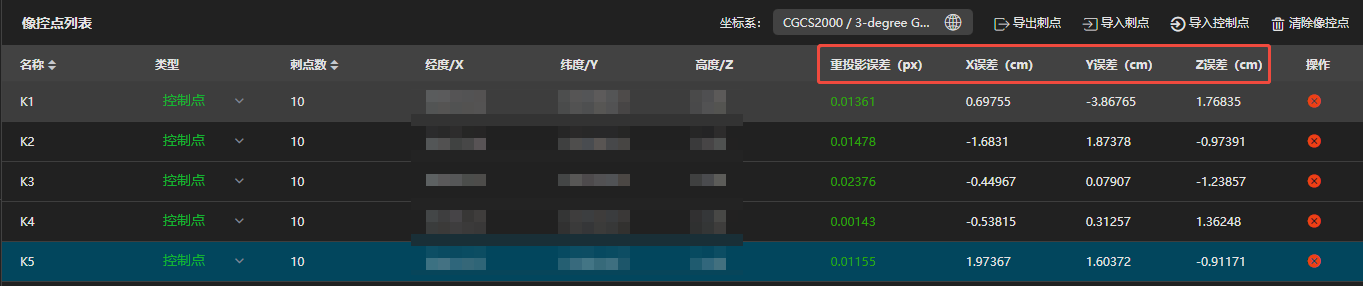
检查空三优化后的重投影误差、X、Y、Z误差,均满足项目验收标准,即可进行成果重建。