4.2.3 Importar nube de puntos y trayectoria
Importar nube de puntos LiDAR
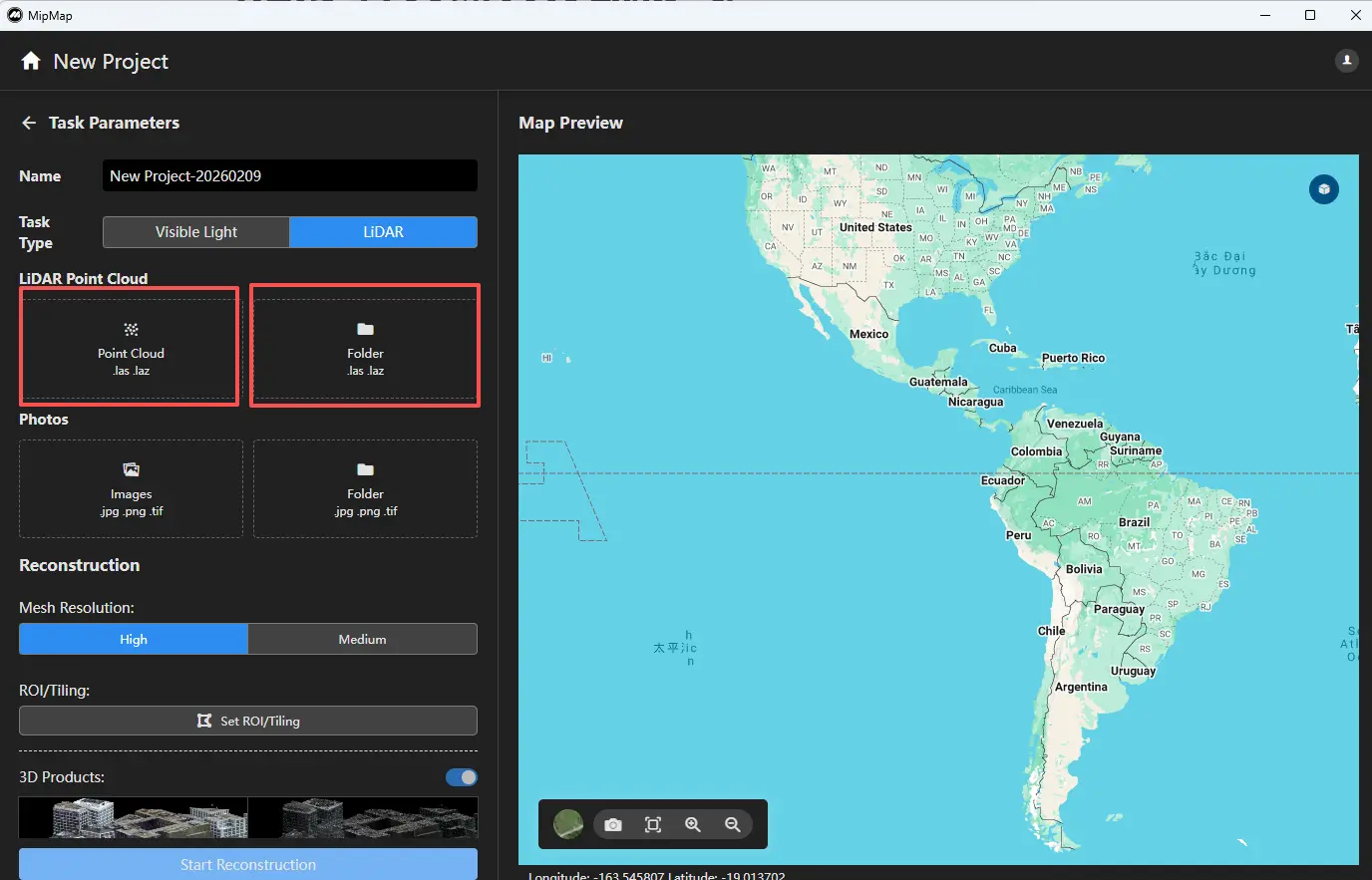
En el panel de parámetros de la tarea a la izquierda, puedes importar la nube de puntos LiDAR por archivo o por carpeta.
- La función Importar nube de puntos permite seleccionar archivos específicos dentro de una carpeta que participarán en la reconstrucción.
- La función Importar carpeta importará todos los datos de nube de puntos dentro de la carpeta seleccionada (incluidas las subcarpetas) a la tarea.
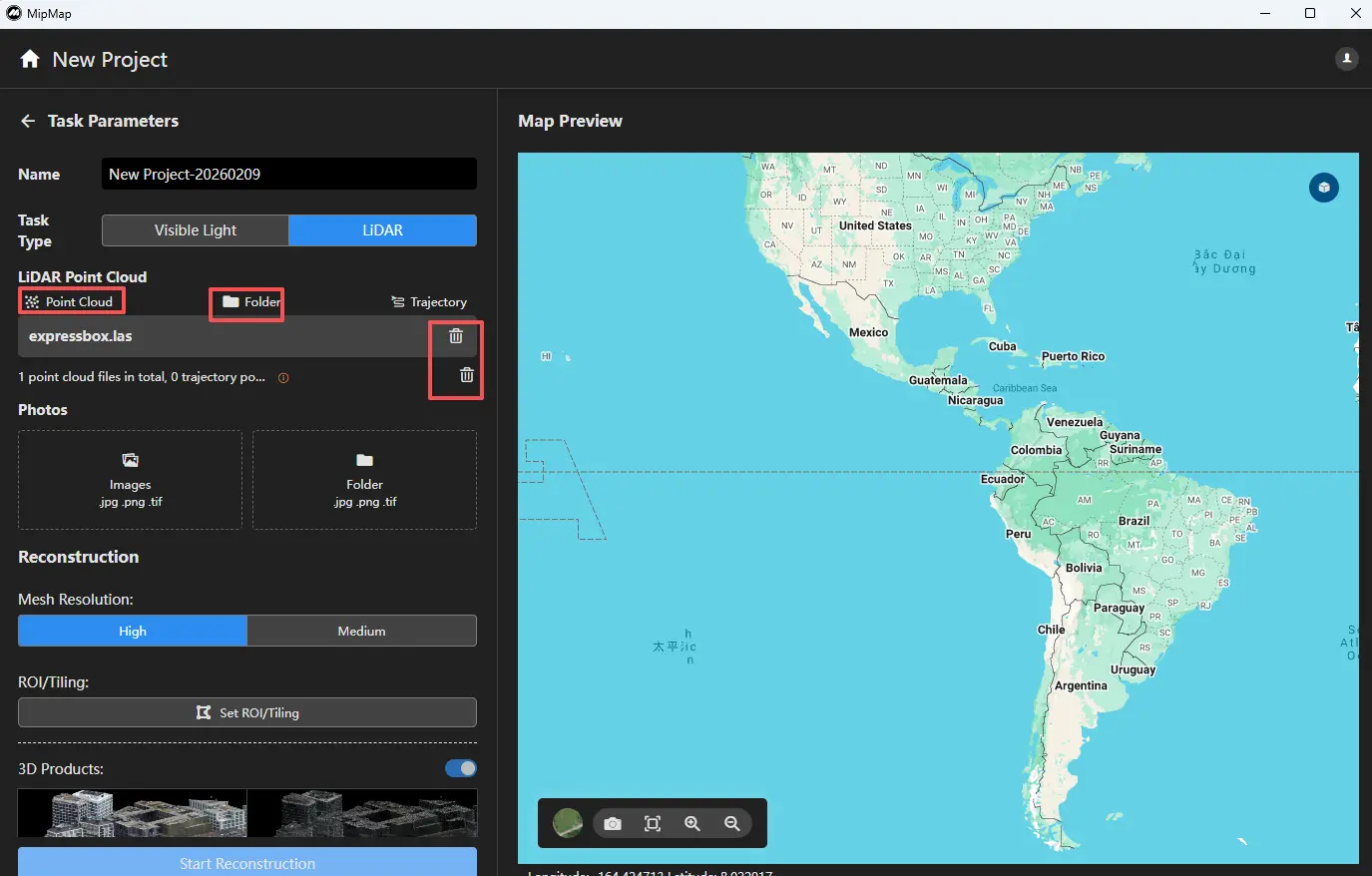
Después de importar la nube de puntos, puedes hacer clic en las funciones situadas encima de la lista de nubes de puntos para seguir importando datos. También puedes hacer clic en el icono de eliminación a la derecha para eliminar una nube de puntos.
Importar trayectoria
Después de importar la nube de puntos, haz clic en la función Trayectoria situada encima de la lista de nubes de puntos para importar datos de trayectoria.

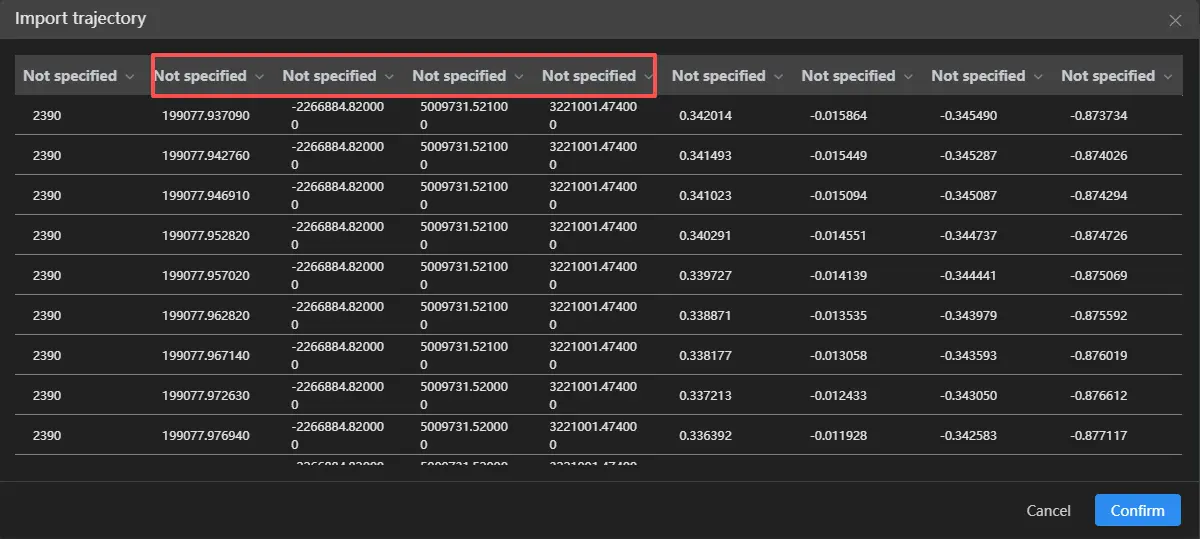
Haz clic en Importar archivo de trayectoria  , selecciona el archivo correspondiente y asigna las columnas de marca de tiempo, X, Y y Z. Una vez configurado, haz clic en Confirmar.
A continuación, configura el sistema de coordenadas de los datos de trayectoria  .
.
Nota: La marca de tiempo y el sistema de coordenadas de la trayectoria deben coincidir con los de la nube de puntos.

Una vez completada la configuración, haz clic en Confirmar. Si todo está correctamente configurado, se mostrará una vista previa en el mapa.
