4.2.3 Importare nuvola di punti e traiettoria
Importare la nuvola di punti LiDAR
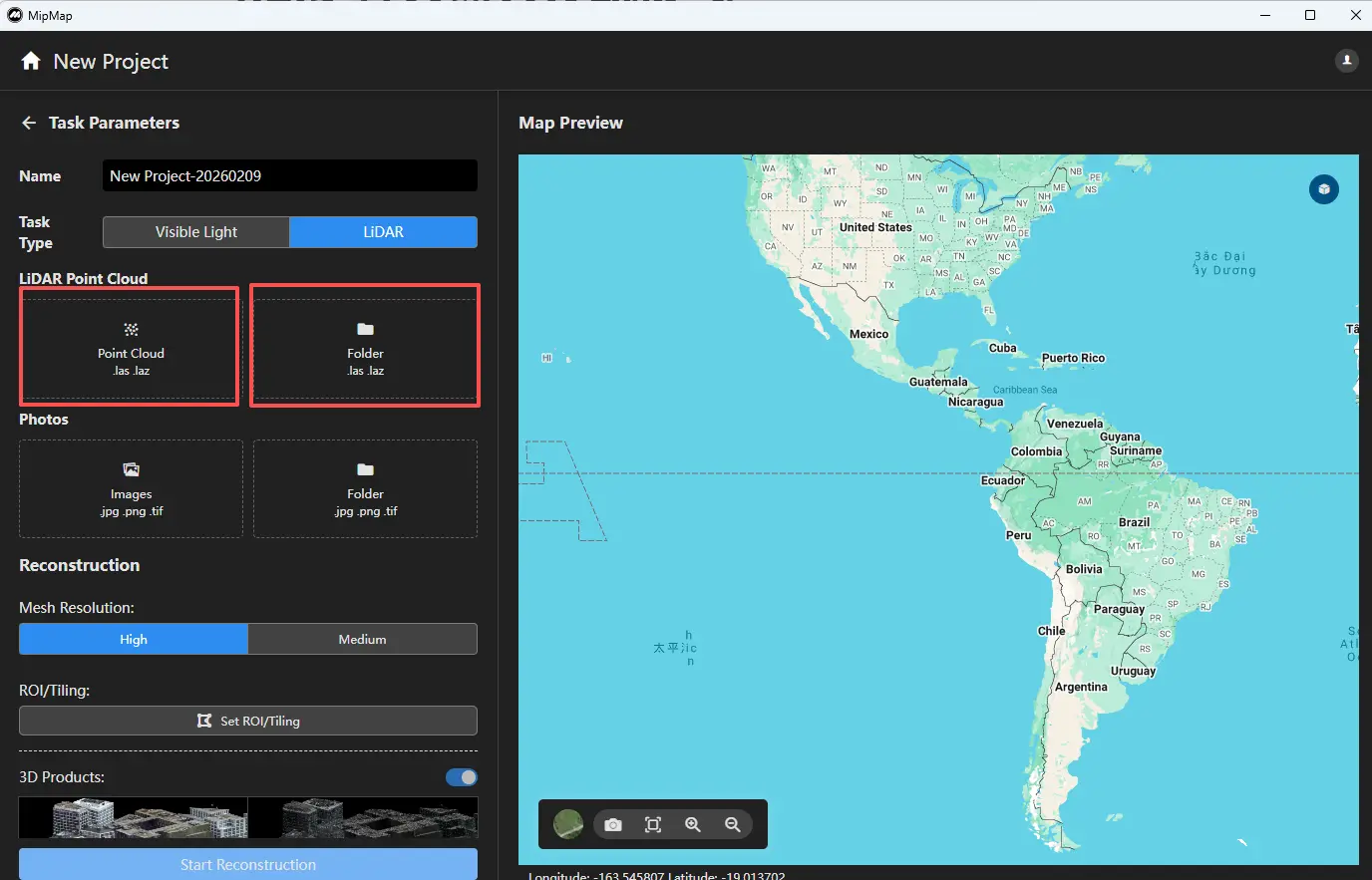
Nel pannello dei parametri dell’attività a sinistra, puoi importare la nuvola di punti LiDAR per file o per cartella.
- La funzione Importa nuvola di punti consente di selezionare singolarmente i file di nuvola di punti all’interno di una cartella che parteciperanno alla ricostruzione.
- La funzione Importa cartella importerà tutti i dati di nuvola di punti presenti nella cartella selezionata (incluse le sottocartelle) nell’attività.
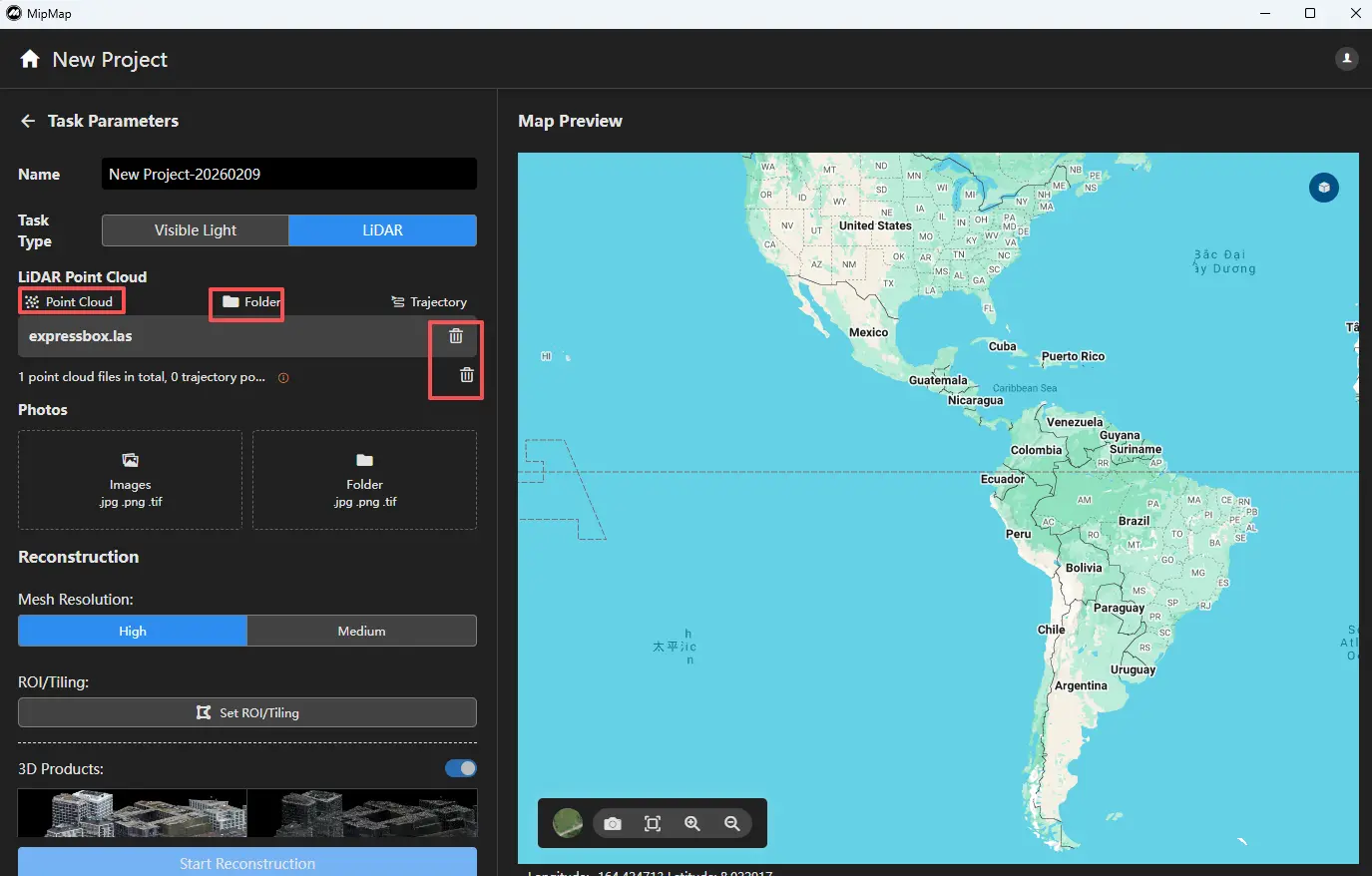
Dopo aver importato la nuvola di punti, puoi utilizzare le funzioni sopra l’elenco per continuare l’importazione. Puoi anche fare clic sull’icona di eliminazione a destra per rimuovere una nuvola di punti.
Importare la traiettoria
Dopo aver importato la nuvola di punti, fai clic sulla funzione Traiettoria sopra l’elenco per importare i dati di traiettoria.

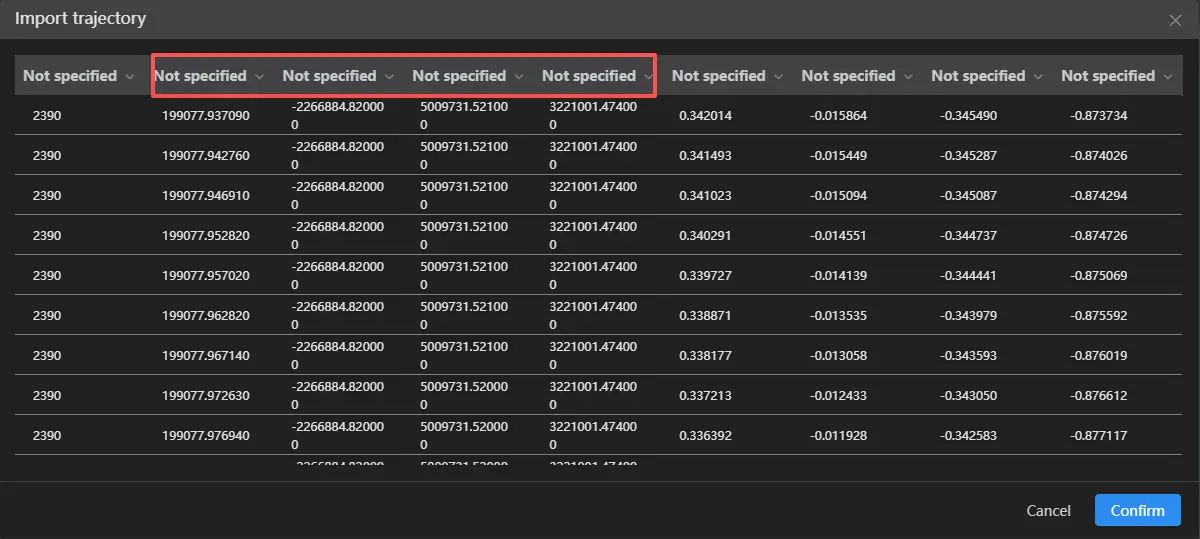
Fai clic su Importa file di traiettoria  , seleziona il file corrispondente e assegna le colonne di timestamp, X, Y e Z. Una volta completata la configurazione, fai clic su Conferma.
Successivamente, imposta il sistema di coordinate dei dati di traiettoria  .
.
Nota: Il timestamp e il sistema di coordinate della traiettoria devono essere coerenti con quelli della nuvola di punti.

Dopo aver completato le impostazioni, fai clic su Conferma. Se configurato correttamente, verrà visualizzata un’anteprima sulla mappa.
