4.2.4 Importare foto e POS
Importare le foto
Nel pannello dei parametri dell’attività a sinistra, è possibile importare i dati delle immagini per file o per cartella.
- La funzione Importa immagini consente di selezionare singolarmente le foto all’interno di una cartella che parteciperanno alla ricostruzione.
- La funzione Importa cartella importerà tutte le foto presenti nella cartella selezionata (incluse le sottocartelle) nell’attività.
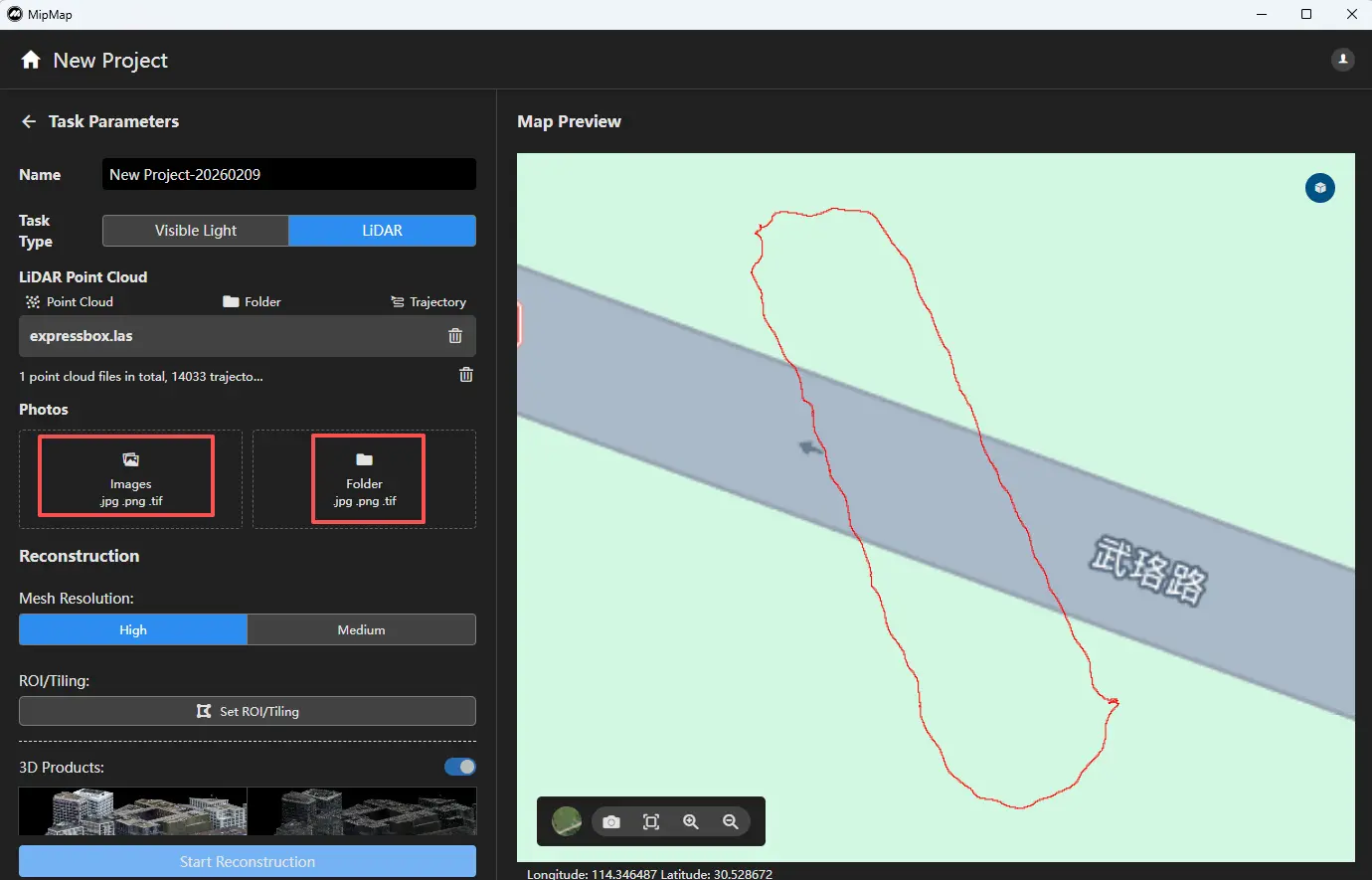
Se le informazioni di localizzazione sono già incluse nei dati delle foto, il software le leggerà automaticamente.
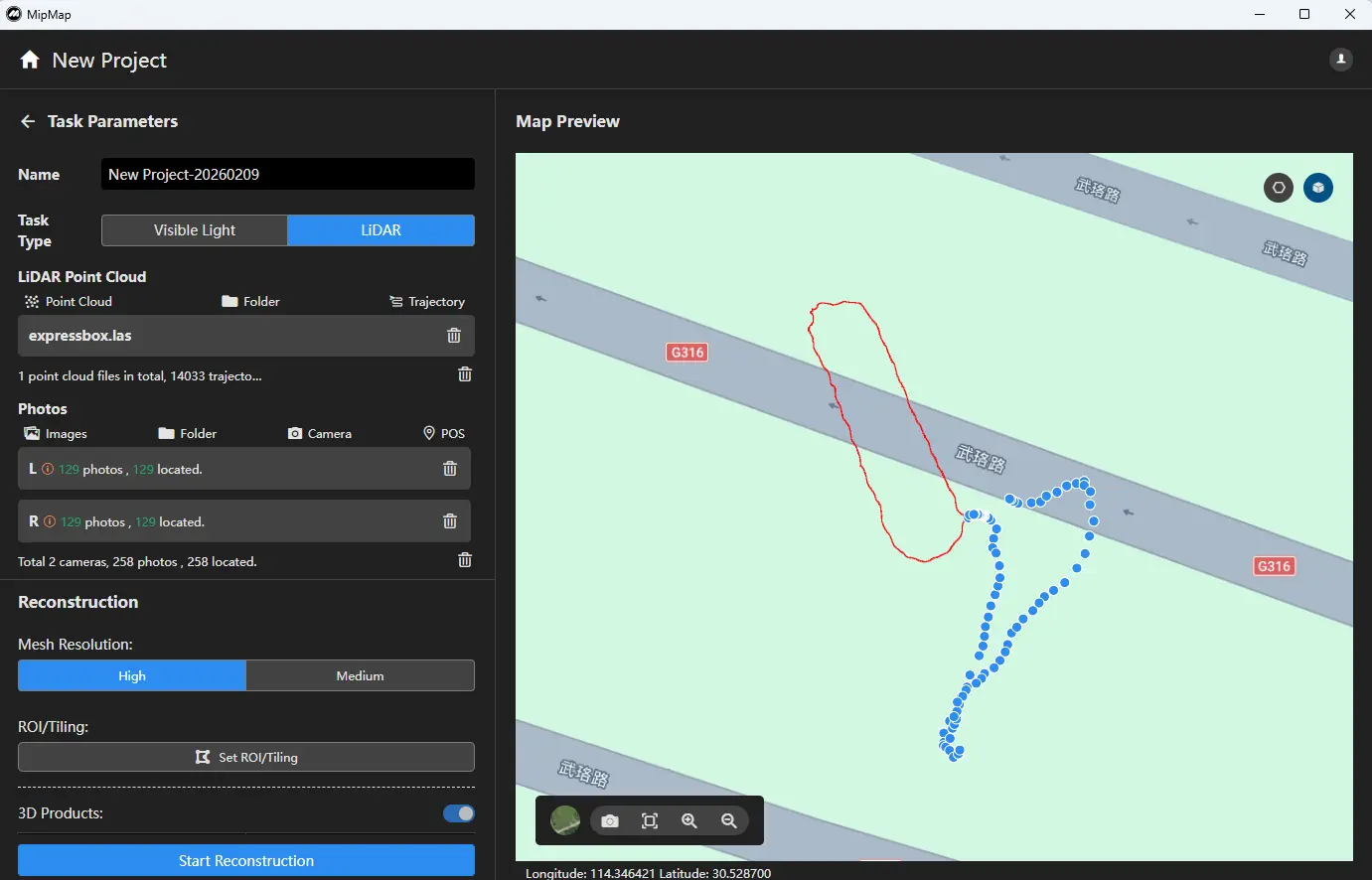
Nota: Le foto fisheye del LiDAR devono essere distinte per fotocamera e importate in base alla fotocamera corrispondente.
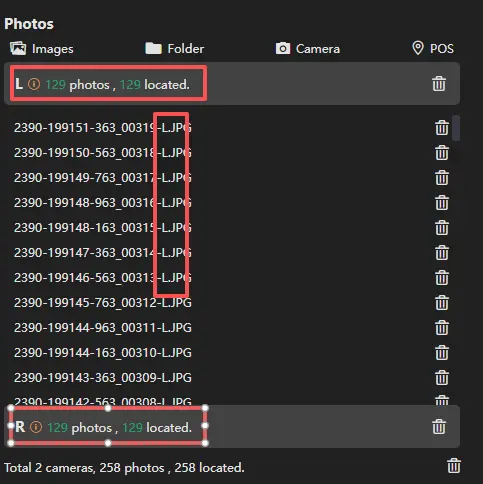
Dopo aver importato le foto, puoi utilizzare le funzioni sopra l’elenco per continuare l’importazione. Puoi anche fare clic sull’icona di eliminazione a destra per rimuovere le foto della fotocamera.

Importare i dati POS
Puoi fare clic sulla funzione POS sopra l'elenco delle foto per aprire l'interfaccia POS. Per i dati LiDAR, si consiglia generalmente di importare e utilizzare le coordinate e le informazioni di atteggiamento dal file POS.

Fai clic su Importa file POS  , seleziona il file corrispondente, imposta il tipo di angoli di assetto utilizzato e assegna le colonne per nome, coordinate XYZ e angoli di assetto. Una volta completata la configurazione, fai clic su Conferma.

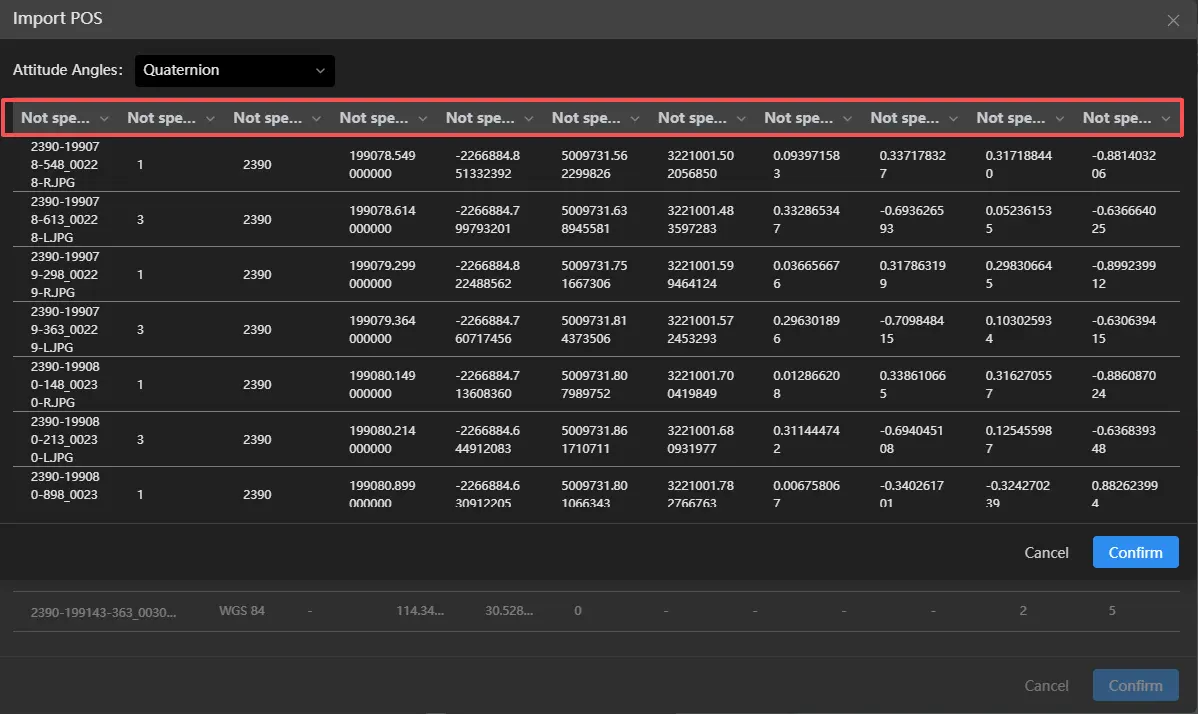
Successivamente, imposta il sistema di coordinate dei dati POS  .
.

Per quanto riguarda la precisione delle coordinate, l'importazione dei dati POS per il LiDAR di solito prevede come impostazione predefinita l'alta precisione.

Dopo aver completato le impostazioni, fai clic su Conferma. Se sono presenti errori o dati non necessari, puoi utilizzare la funzione Eliminazione per area (clic sinistro per disegnare l’area, doppio clic per terminare) per eliminare i dati POS e le foto corrispondenti.
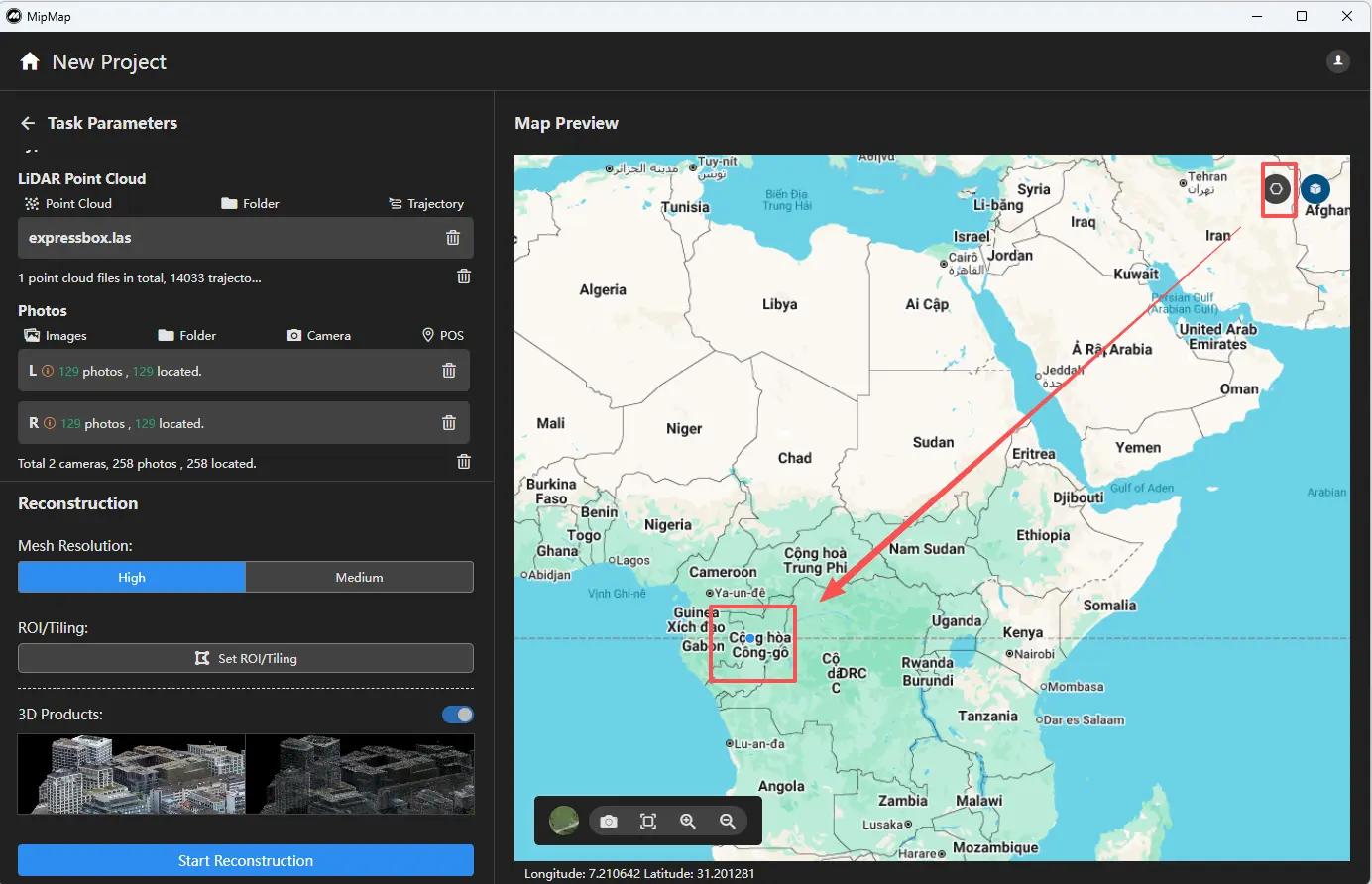
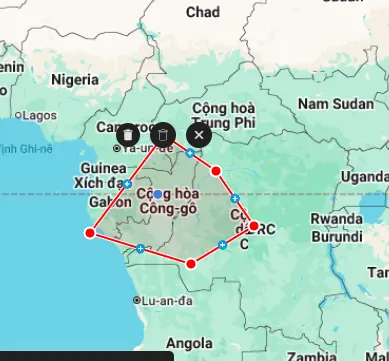
Se configurato correttamente, dopo l’importazione verrà visualizzata un’anteprima sulla mappa.