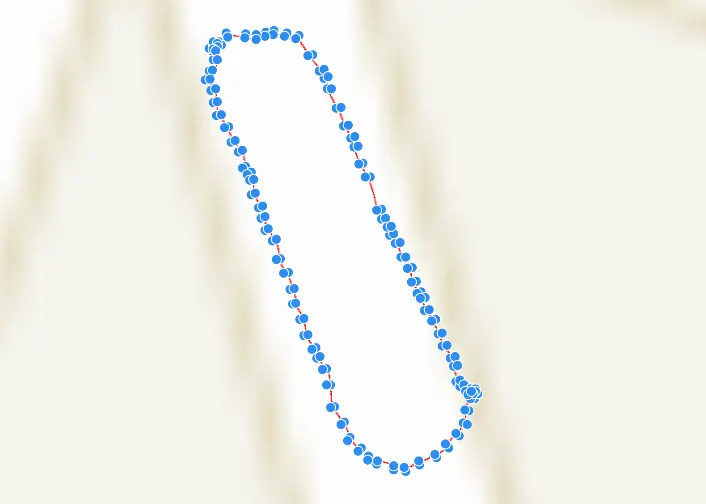
4.2.4 사진 및 POS 가져오기
사진 가져오기
왼쪽 작업 파라미터에서 사진 데이터를 파일 또는 폴더 단위로 가져올 수 있습니다.
- 이미지 가져오기 기능을 사용하면 폴더 내에서 재구성에 사용할 사진 데이터를 개별적으로 선택할 수 있습니다.
- 폴더 가져오기 기능을 사용하면 선택한 폴더(하위 폴더 포함) 내의 모든 사진 데이터가 작업에 추가됩니다.
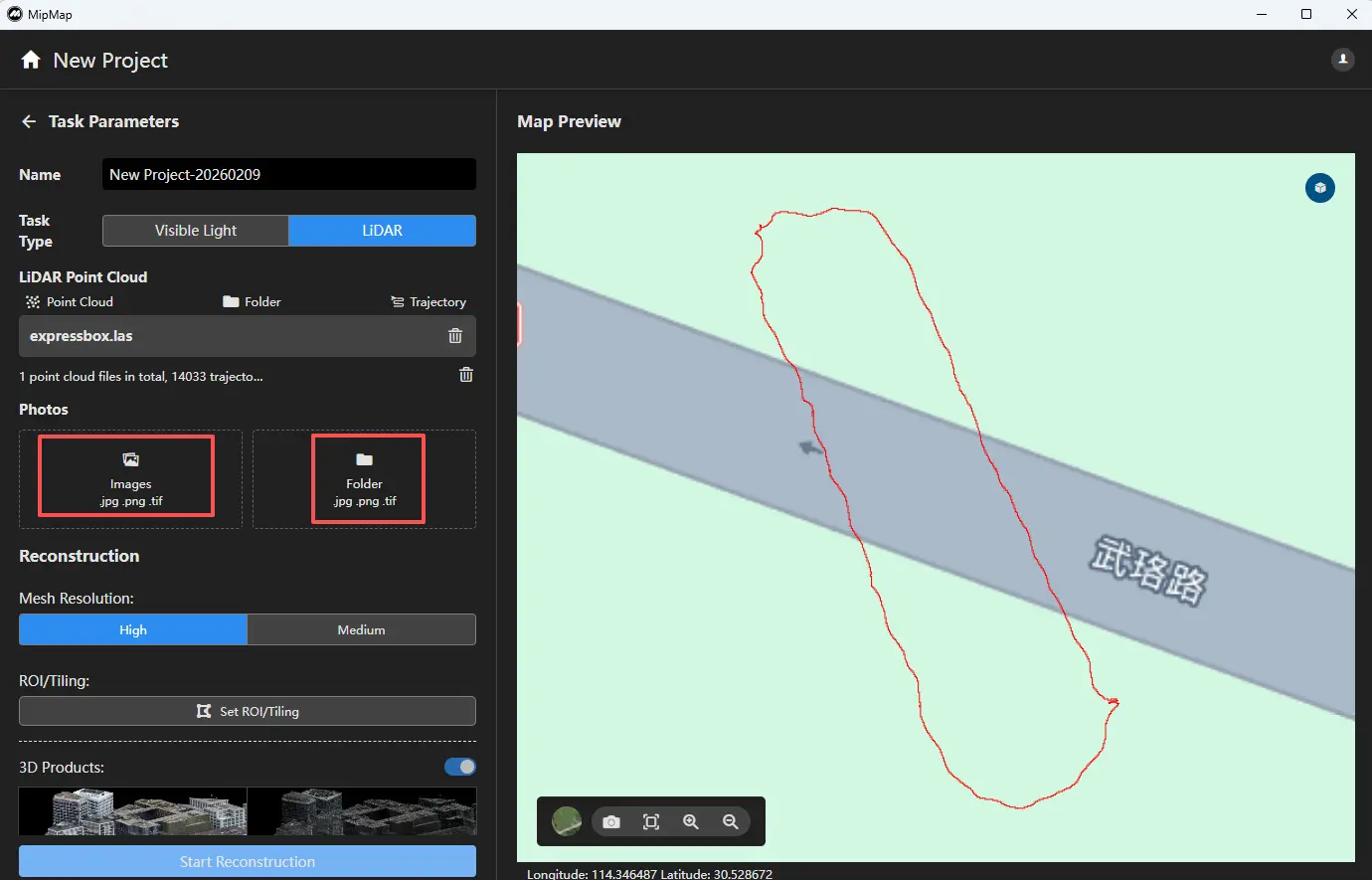
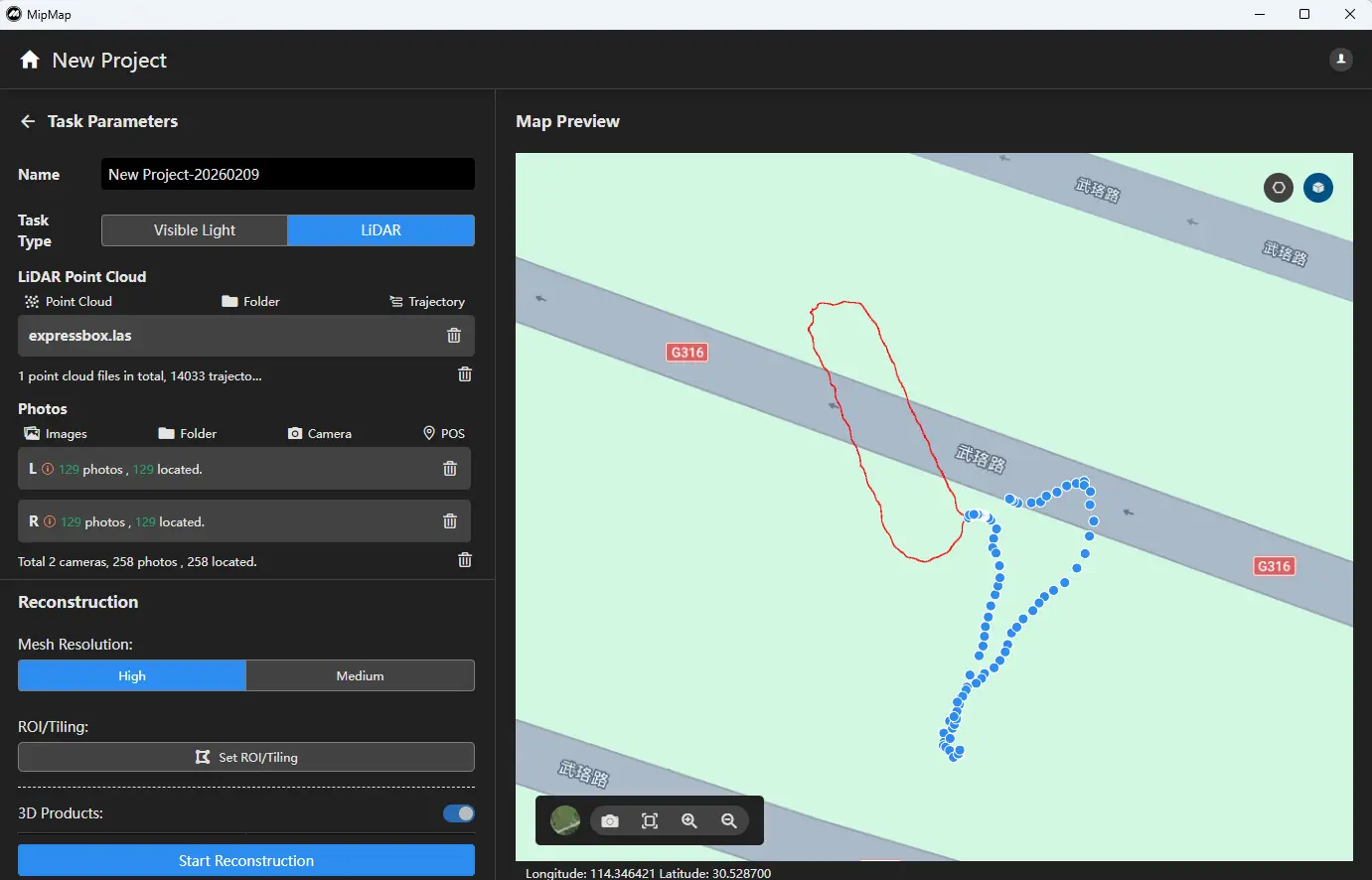
사진 정보에 위치 정보가 포함되어 있는 경우, 소프트웨어가 자동으로 이를 읽어옵니다.
주의: LiDAR 어안 사진은 카메라별로 구분하여 해당 카메라에 맞게 가져와야 합니다.
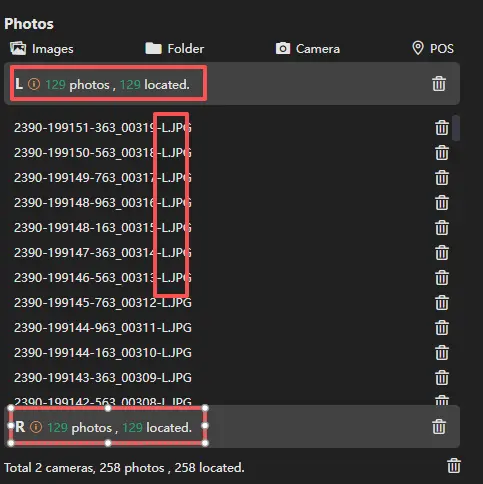
사진을 가져온 후, 목록 상단의 기능을 클릭하여 추가로 사진을 가져올 수 있습니다. 또한 오른쪽의 삭제 아이콘을 클릭하여 카메라 사진을 삭제할 수 있습니다.

POS 가져오기
사진 목록 상단에 있는 POS 기능을 클릭하면 POS 인터페이스가 열립니다. 라이다(LiDAR) 데이터의 경우 일반적으로 POS 파일에 포함된 좌표 및 자세 정보를 가져와 사용하는 것이 권장됩니다.

POS 파일 가져오기  를 클릭하고 해당 POS 파일을 선택합니다. 사용할 자세각 유형을 설정하고, 이름, XYZ, 자세각 등의 열을 지정한 뒤 설정이 완료되면 확인을 클릭합니다.

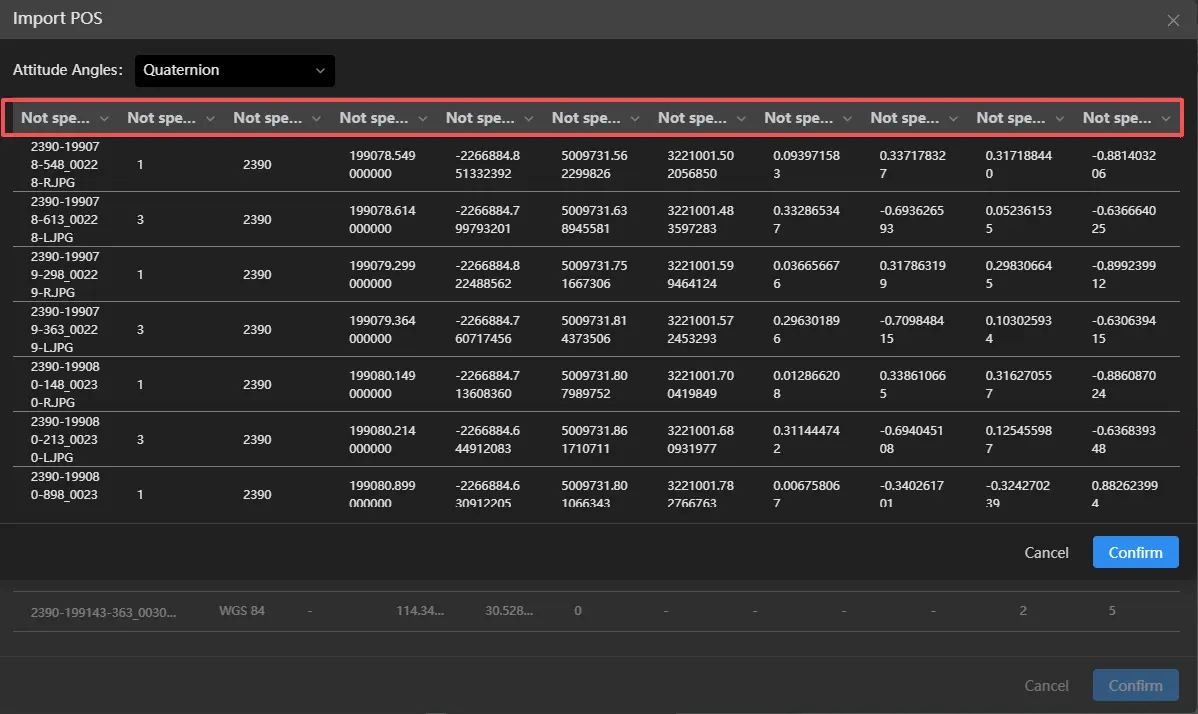
이후 POS 데이터의 좌표계를 설정합니다  。
。

좌표 정밀도의 경우, 일반적으로 LiDAR의 POS 데이터를 가져올 때는 기본적으로 높은 정밀도로 설정됩니다.

설정이 완료되면 확인을 클릭합니다. 오류가 있거나 필요 없는 데이터가 있을 경우, 영역 삭제 기능(마우스 왼쪽 버튼으로 영역을 그린 뒤 더블 클릭으로 종료)을 사용하여 해당 POS 및 사진을 삭제할 수 있습니다.
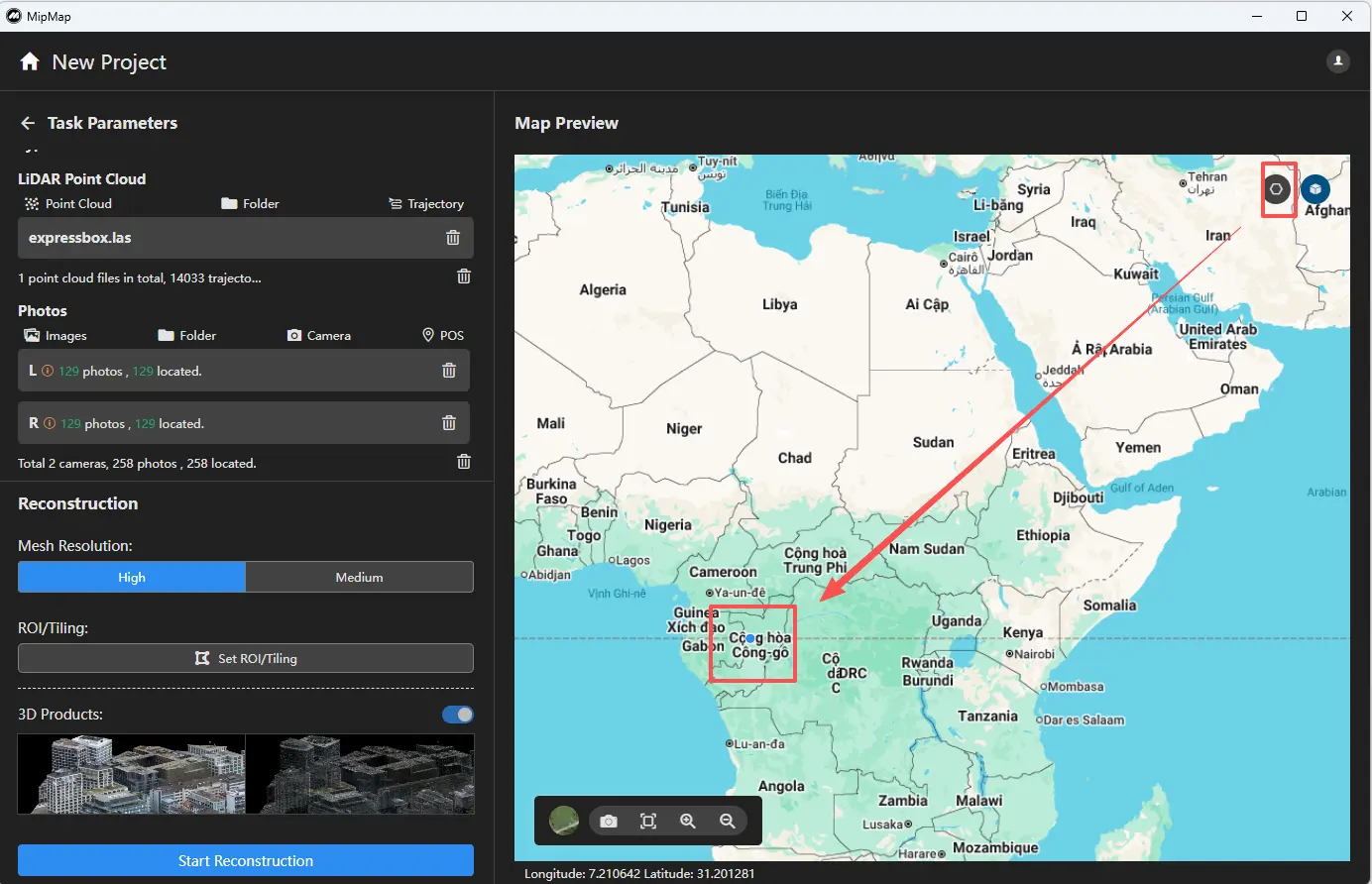
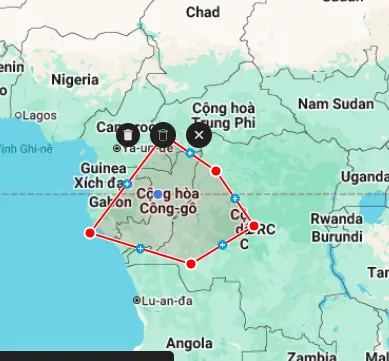
올바르게 설정되어 가져오기가 완료되면 지도에 미리보기 결과가 표시됩니다.