4.2.4 Importer les photos et les données POS
Importer les photos
Dans le panneau des paramètres de tâche à gauche, vous pouvez importer les données d’images par fichier ou par dossier.
- La fonction Importer des images permet de sélectionner individuellement les photos à l’intérieur d’un dossier pour la reconstruction.
- La fonction Importer un dossier importera toutes les photos du dossier sélectionné (y compris les sous-dossiers) dans la tâche.
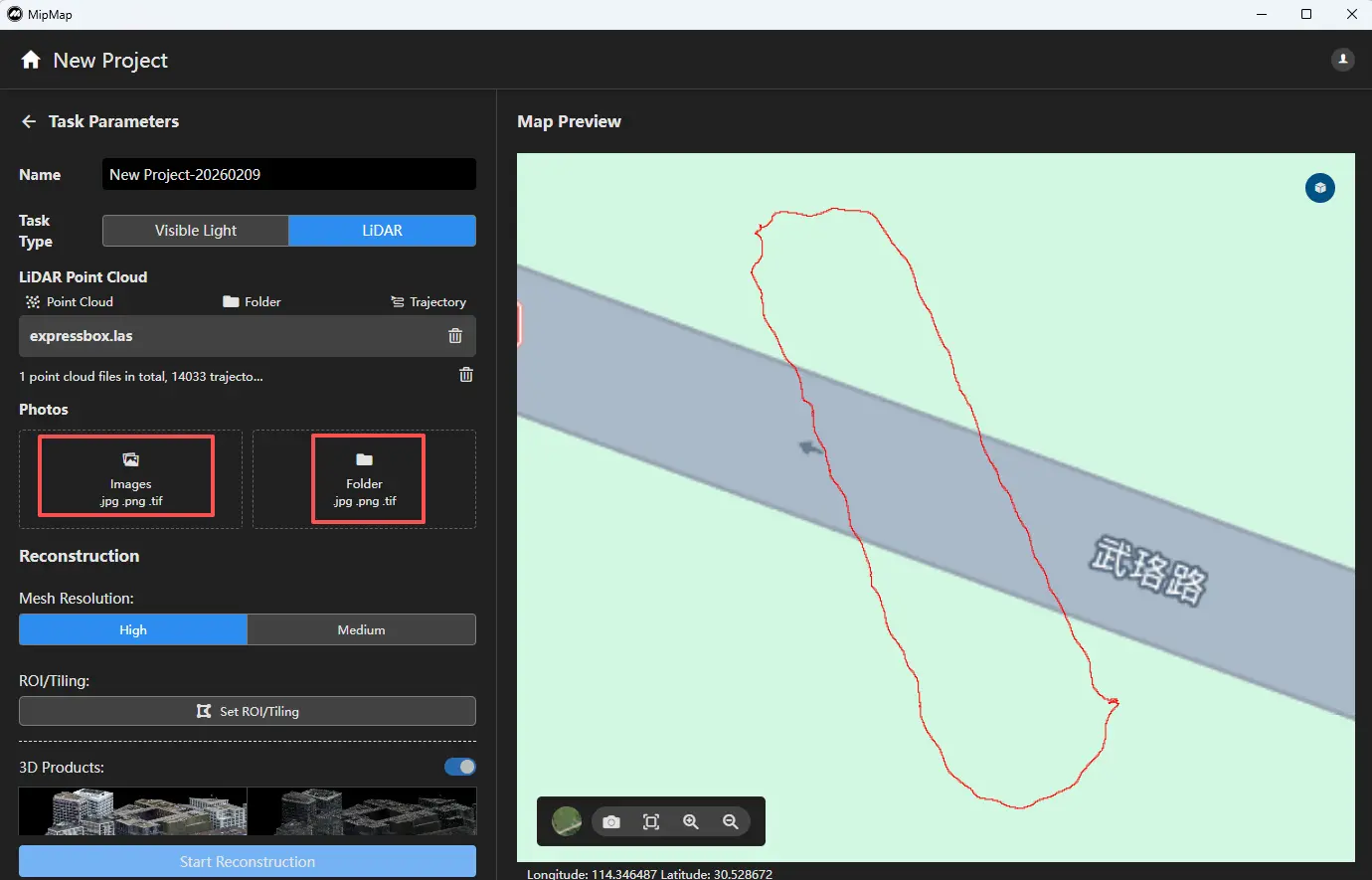
Si les informations de la photo contiennent des données de localisation, le logiciel les lira automatiquement.
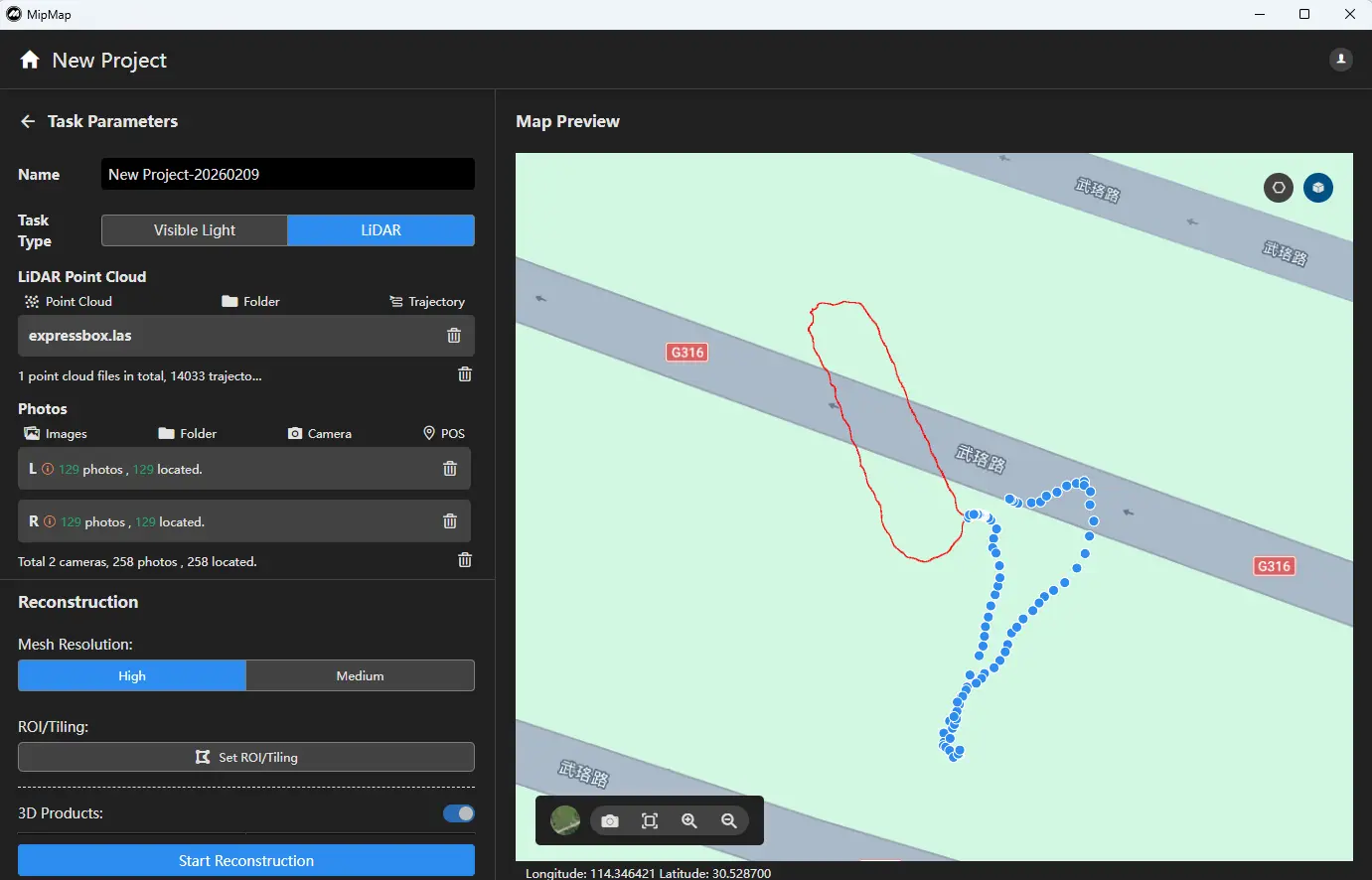
Remarque : Les photos fisheye du LiDAR doivent être distinguées par caméra et importées en fonction de la caméra correspondante.
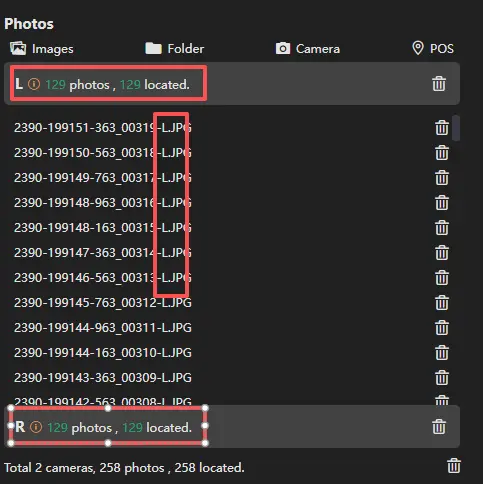
Après l’importation des photos, vous pouvez cliquer sur les fonctions situées au-dessus de la liste pour continuer l’importation. Vous pouvez également cliquer sur l’icône de suppression à droite pour supprimer les photos de la caméra.

Importer les données POS
Vous pouvez cliquer sur la fonction POS au-dessus de la liste des photos pour ouvrir l’interface POS. Pour les données LiDAR, il est généralement recommandé d’importer et d’utiliser les coordonnées et les informations d’attitude depuis le fichier POS.

Cliquez sur Importer un fichier POS  , sélectionnez le fichier correspondant, définissez le type d’angles d’attitude utilisé et assignez les colonnes pour le nom, les coordonnées XYZ et les angles d’attitude. Une fois la configuration terminée, cliquez sur Confirmer.

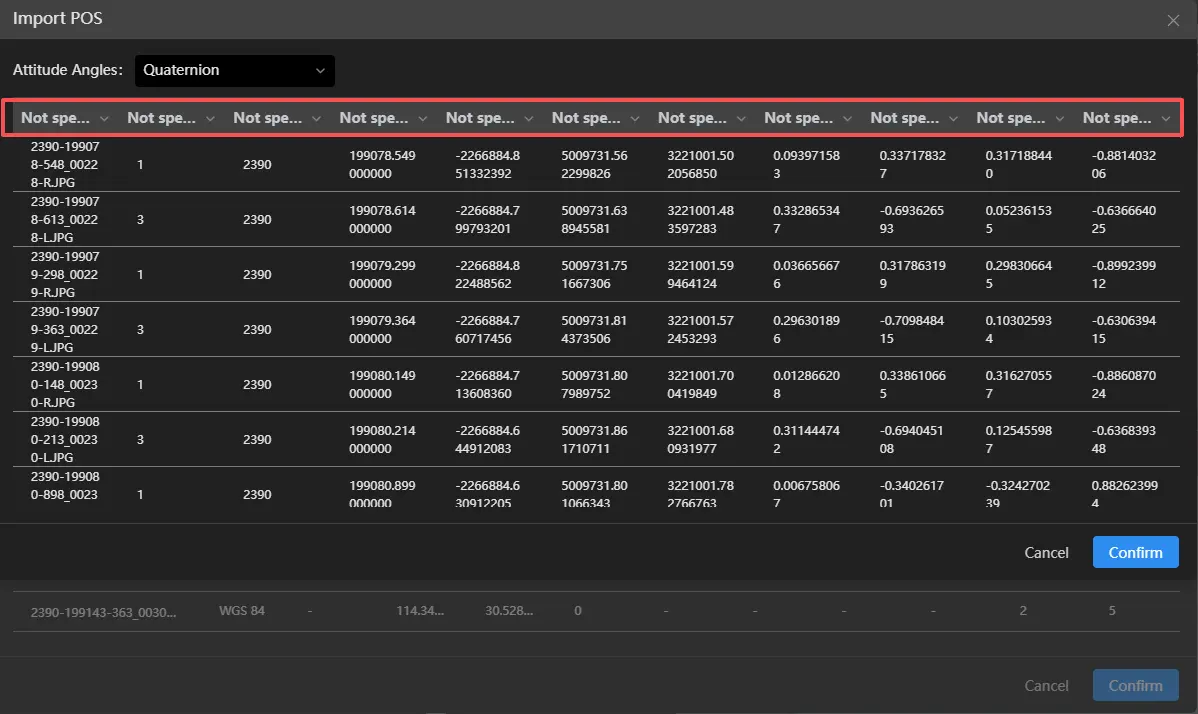
Ensuite, définissez le système de coordonnées des données POS  .
.

Pour la précision des coordonnées, l'importation des données POS du LiDAR est généralement définie par défaut sur une haute précision.

Une fois les paramètres définis, cliquez sur Confirmer. S’il existe des erreurs ou des éléments inutiles, vous pouvez utiliser la fonction Suppression par zone (cliquer avec le bouton gauche pour dessiner une zone, double-cliquer pour terminer) afin de supprimer les données POS et les photos correspondantes.
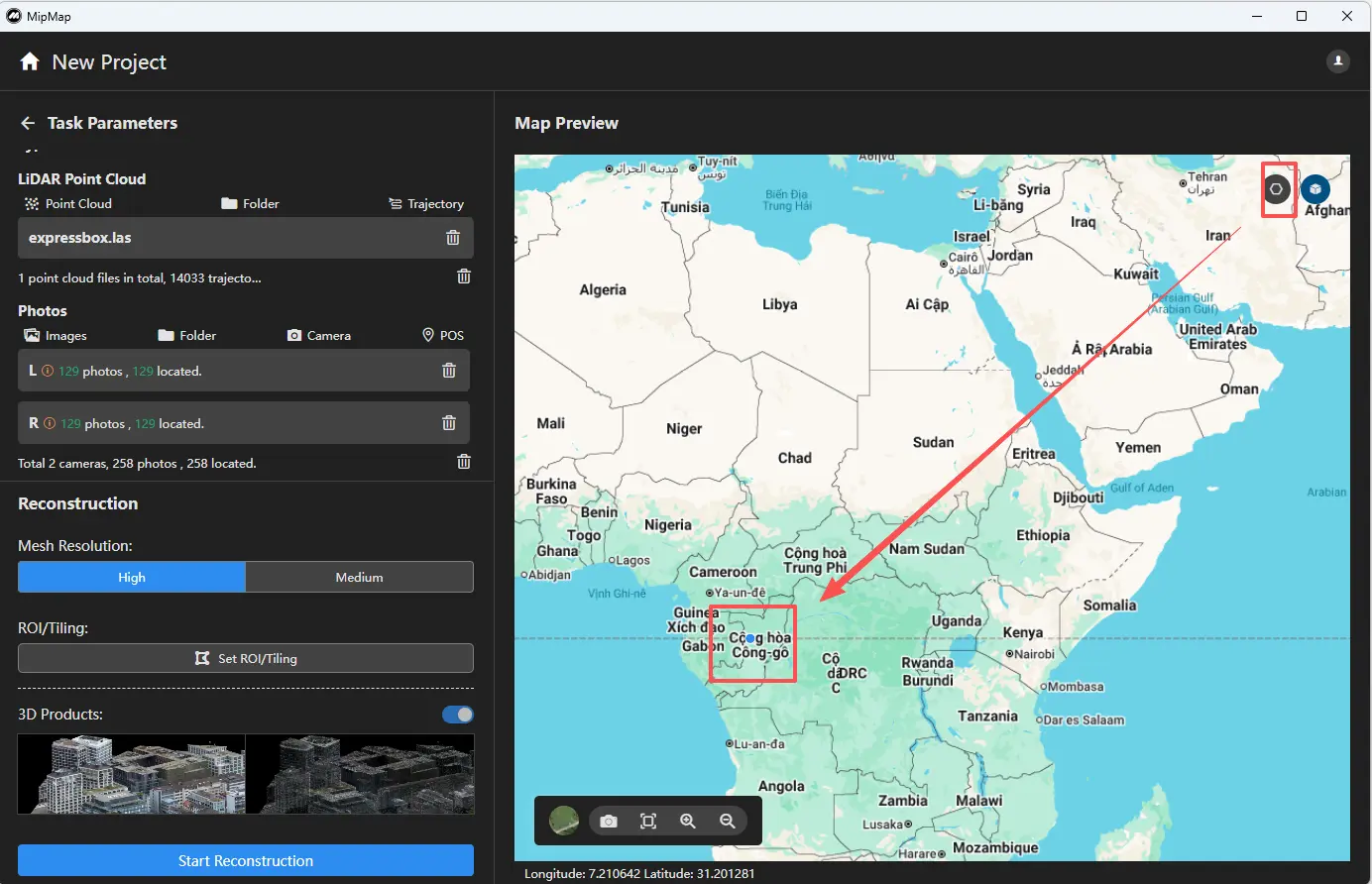
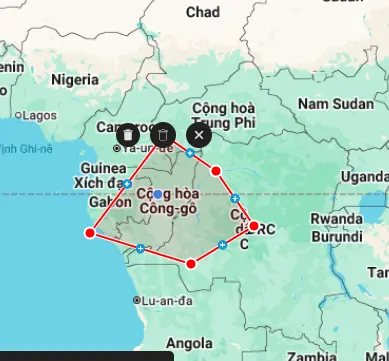
Si la configuration est correcte, un aperçu s’affichera sur la carte après l’importation.