4.2.4 Fotoğraflar ve POS içe aktarma
Fotoğrafları içe aktarma
Sol taraftaki görev parametrelerinde fotoğraf verilerini dosya veya klasör bazında içe aktarabilirsiniz.
- Görüntü içe aktar işlevi, bir klasör içindeki yeniden yapılandırmaya dahil edilecek fotoğrafları tek tek seçmenize olanak tanır.
- Klasör içe aktar işlevi ise seçilen klasördeki (alt klasörler dahil) tüm fotoğraf verilerini göreve aktarır.
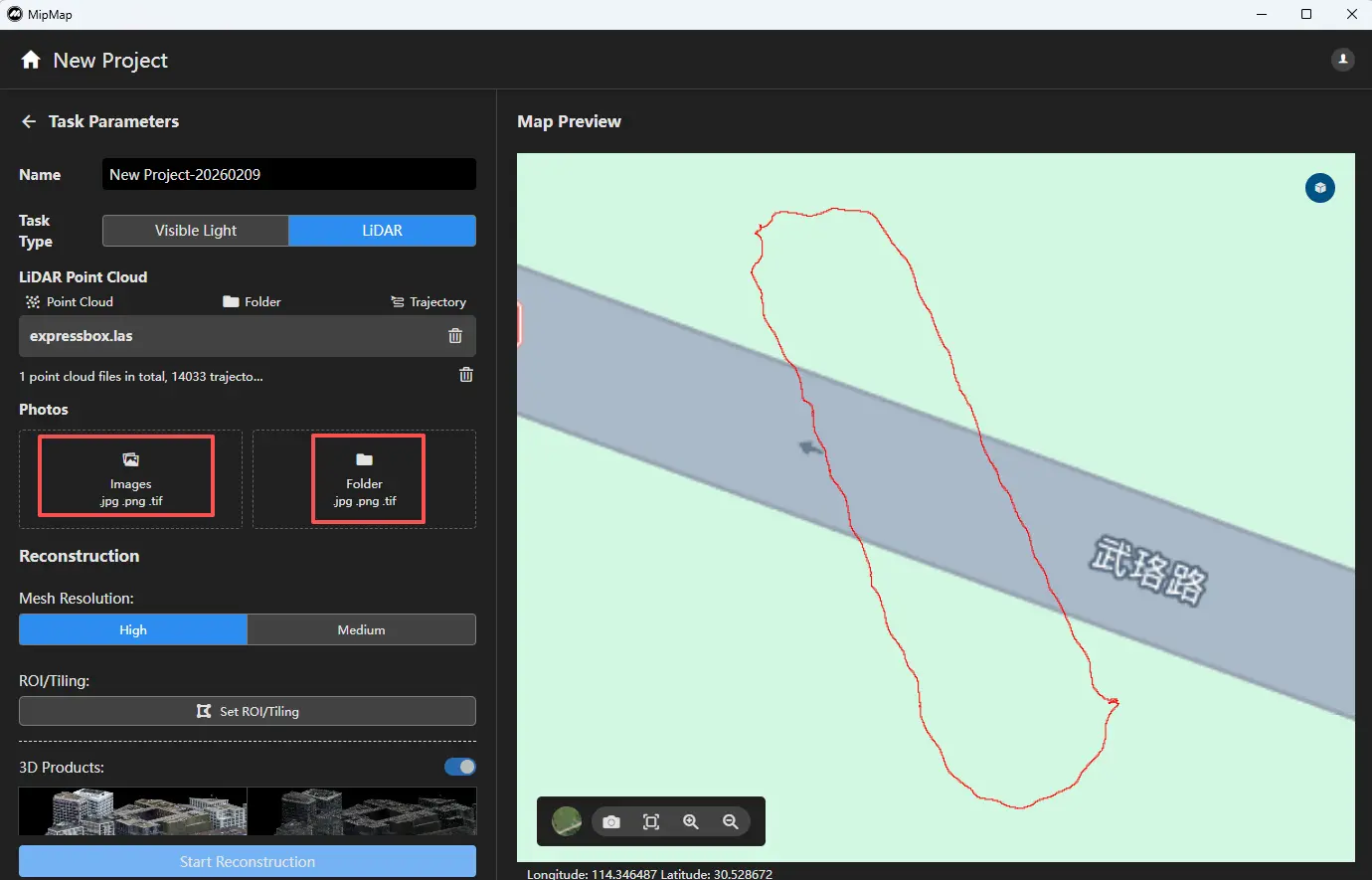
Eğer fotoğraf bilgisinde konum bilgisi varsa, yazılım bunu otomatik olarak okuyacaktır.
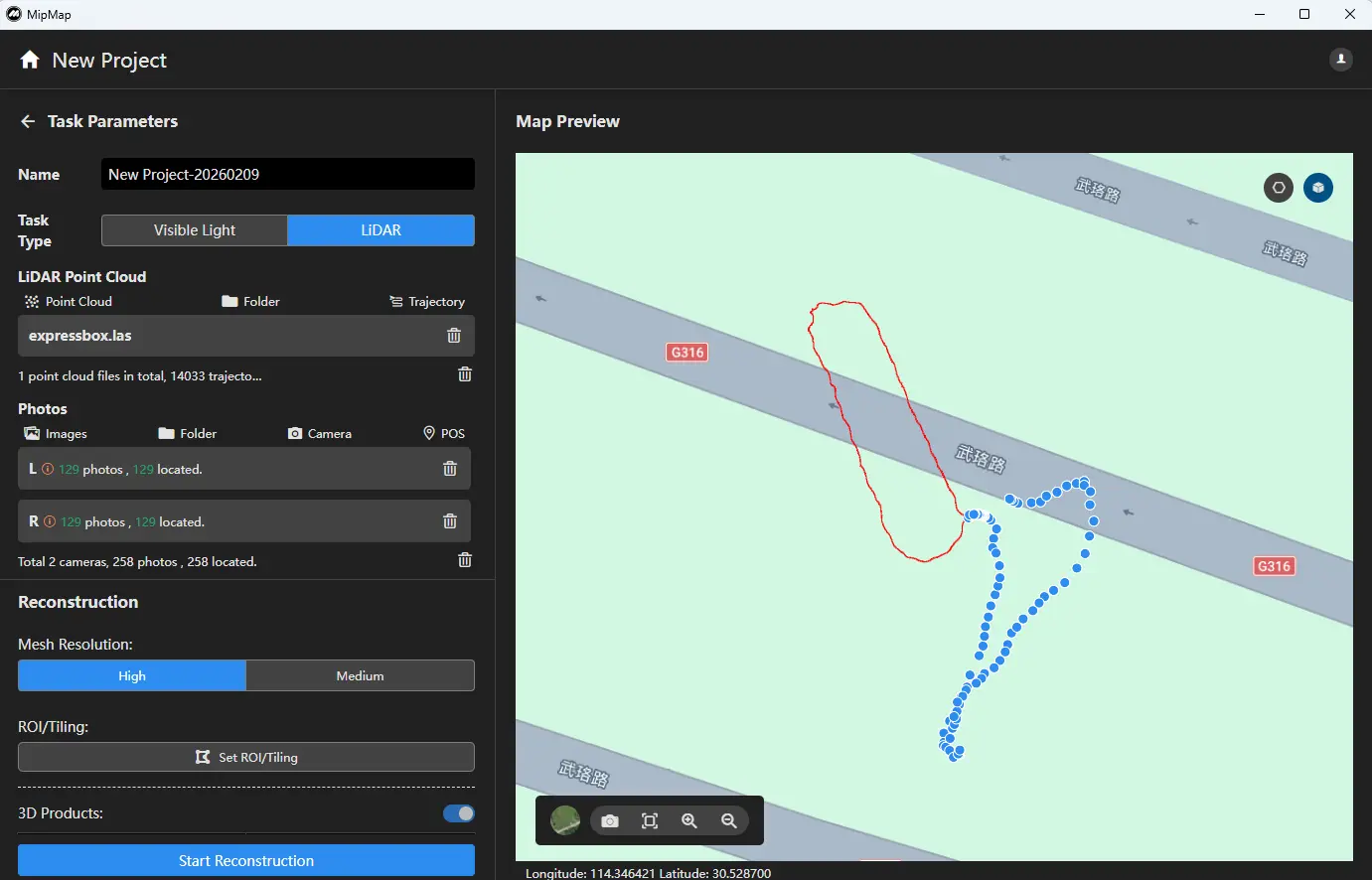
Not: LiDAR balık gözü fotoğrafları kameraya göre ayrılmalı ve ilgili kameraya göre içe aktarılmalıdır.
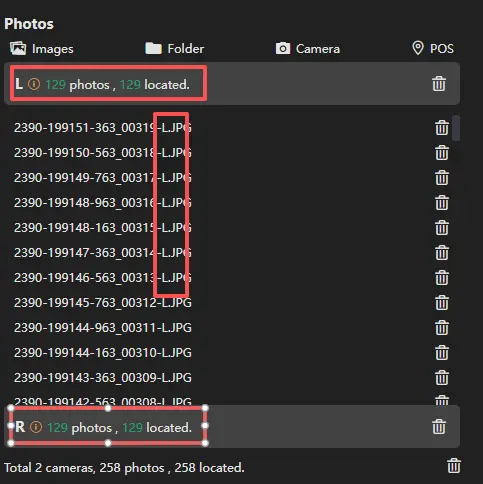
Fotoğraflar içe aktarıldıktan sonra, üst kısımdaki işlevler kullanılarak ek veri içe aktarılabilir. Ayrıca sağ taraftaki silme simgesine tıklayarak kamera fotoğrafları silinebilir.

POS içe aktarma
Fotoğrafların üst kısmındaki POS işlevine tıklayarak POS arayüzünü açabilirsiniz. LiDAR verileri için genellikle POS dosyasındaki koordinat ve yönelim bilgilerinin içe aktarılması ve kullanılması önerilir.

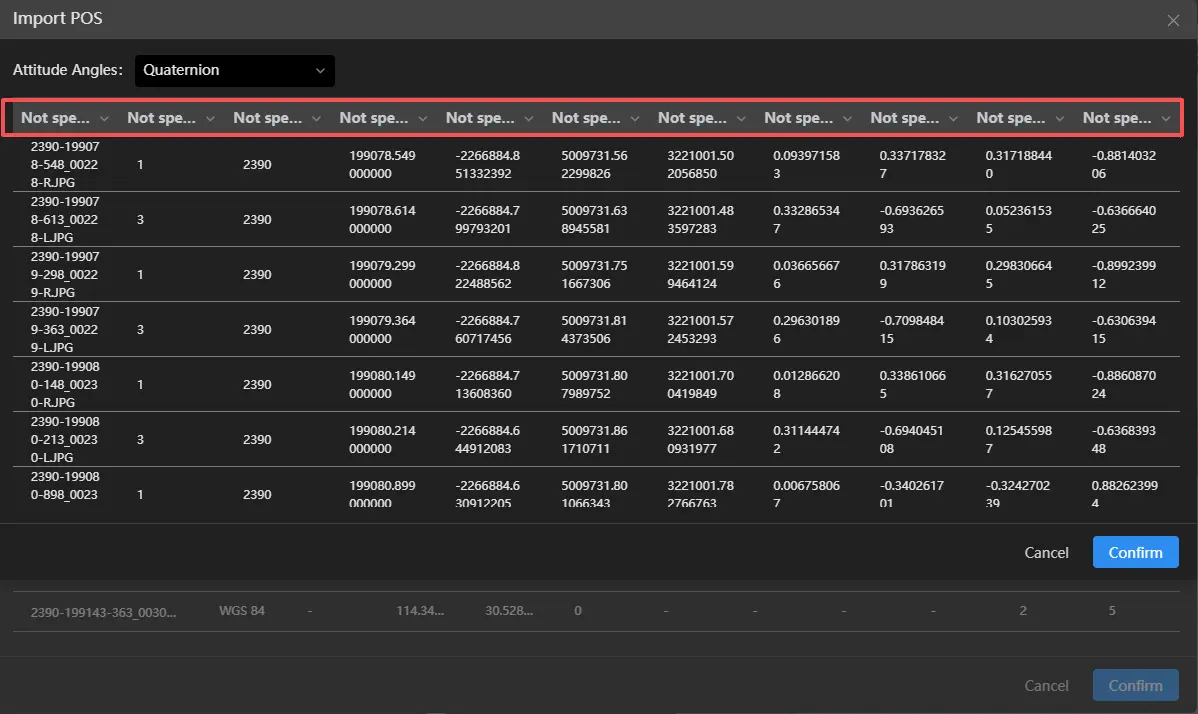
POS dosyasını içe aktar  seçeneğine tıklayın, ilgili POS dosyasını seçin, kullanılacak yönelim açılarını ayarlayın ve ad, XYZ, yönelim açıları gibi sütunları belirtin. Ayarlar tamamlandıktan sonra Onayla'ya tıklayın.

Ardından POS verilerinin koordinat sistemini ayarlayın  .
.

Koordinat hassasiyeti açısından, LiDAR'dan POS verisi içe aktarılırken genellikle varsayılan olarak yüksek hassasiyet seçilir.

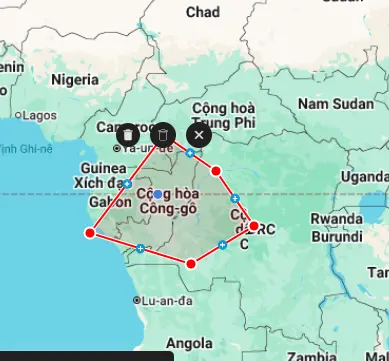
Ayarlar tamamlandıktan sonra Onayla'ya tıklayın. Hatalı veya gereksiz veriler varsa, alan silme işlevi (sol tıklayarak alan çizme, çift tıklayarak bitirme) kullanılarak ilgili POS ve fotoğraflar silinebilir.
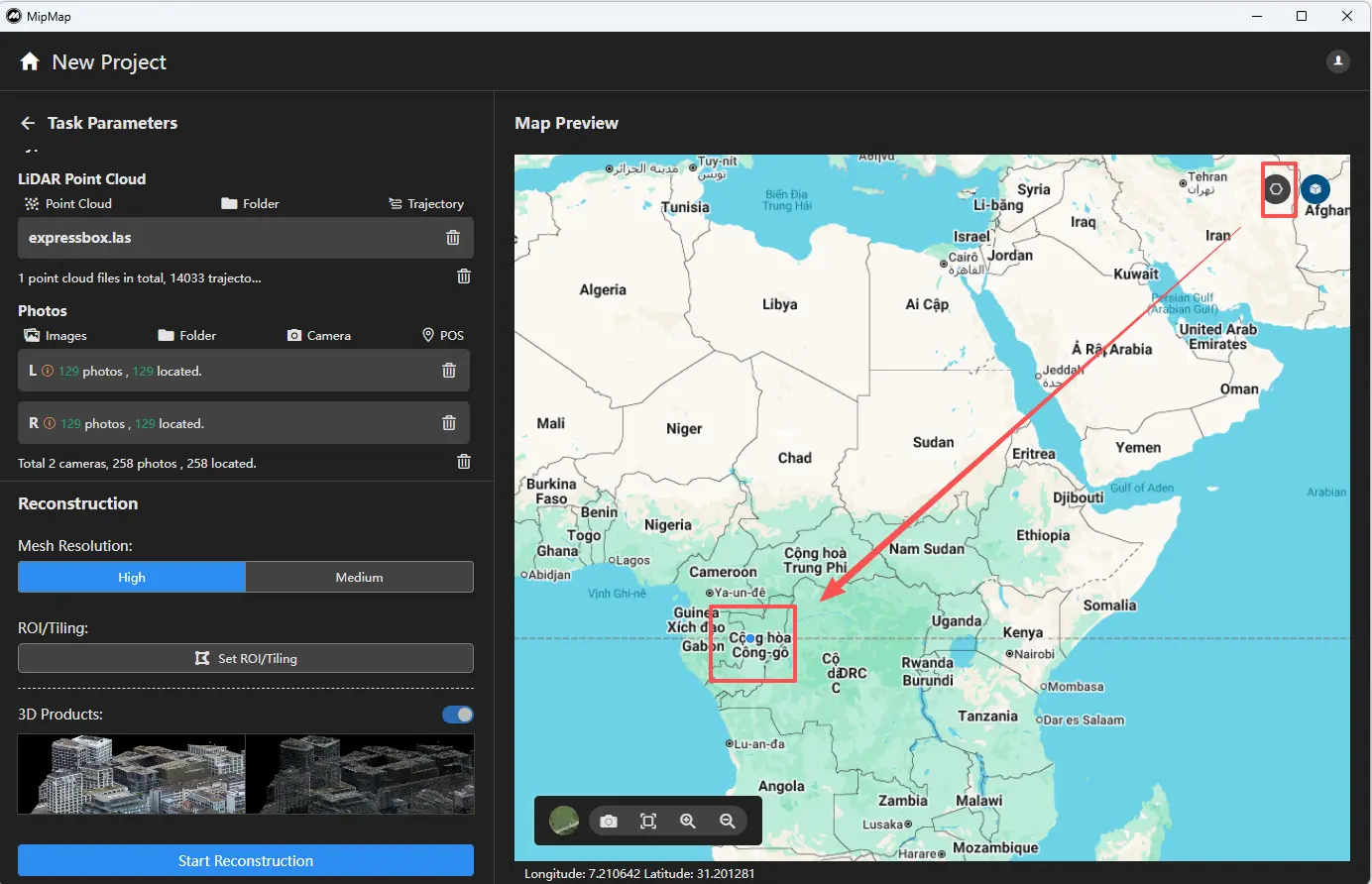
Doğru şekilde ayarlanıp içe aktarıldığında, harita üzerinde bir önizleme sonucu görüntülenecektir.